Окей, так что я играл в Subnautica 2, и должен вам сказать, что это действительно может нагрузить ваш ПК. Если вы пытаетесь запустить его в высоком разрешении или со всеми продвинутыми графическими настройками на максимуме – например, с красивым освещением и постобработкой – скорее всего, вы столкнетесь с некоторыми проблемами. Я заметил, что многие игроки, включая и меня, сталкиваются с рывками, падением частоты кадров и размытием картинки, особенно когда вы глубоко под водой исследуете. Это может быть немного неприятно, когда производительность нестабильна.
К счастью, эти проблемы незначительны и могут быть легко устранены. Настройка графики игры и оптимизация нескольких параметров Windows могут значительно повысить производительность. Изменив правильные опции, вы сможете добиться более плавной игры, более быстрого времени отклика и улучшенного опыта под водой, и все это без существенной потери визуального качества.
Лучшие внутриигровые настройки для Subnautica 2.
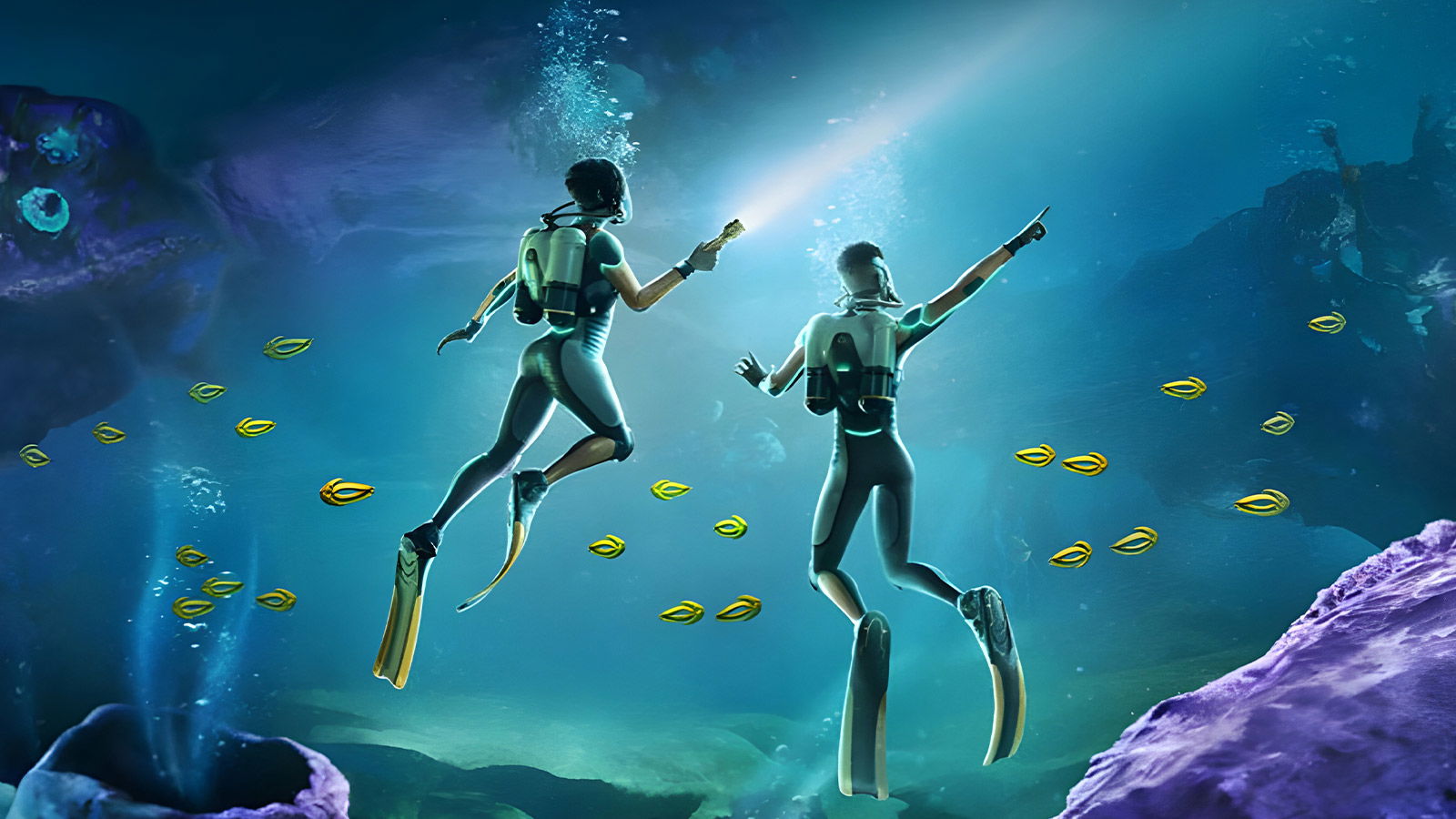
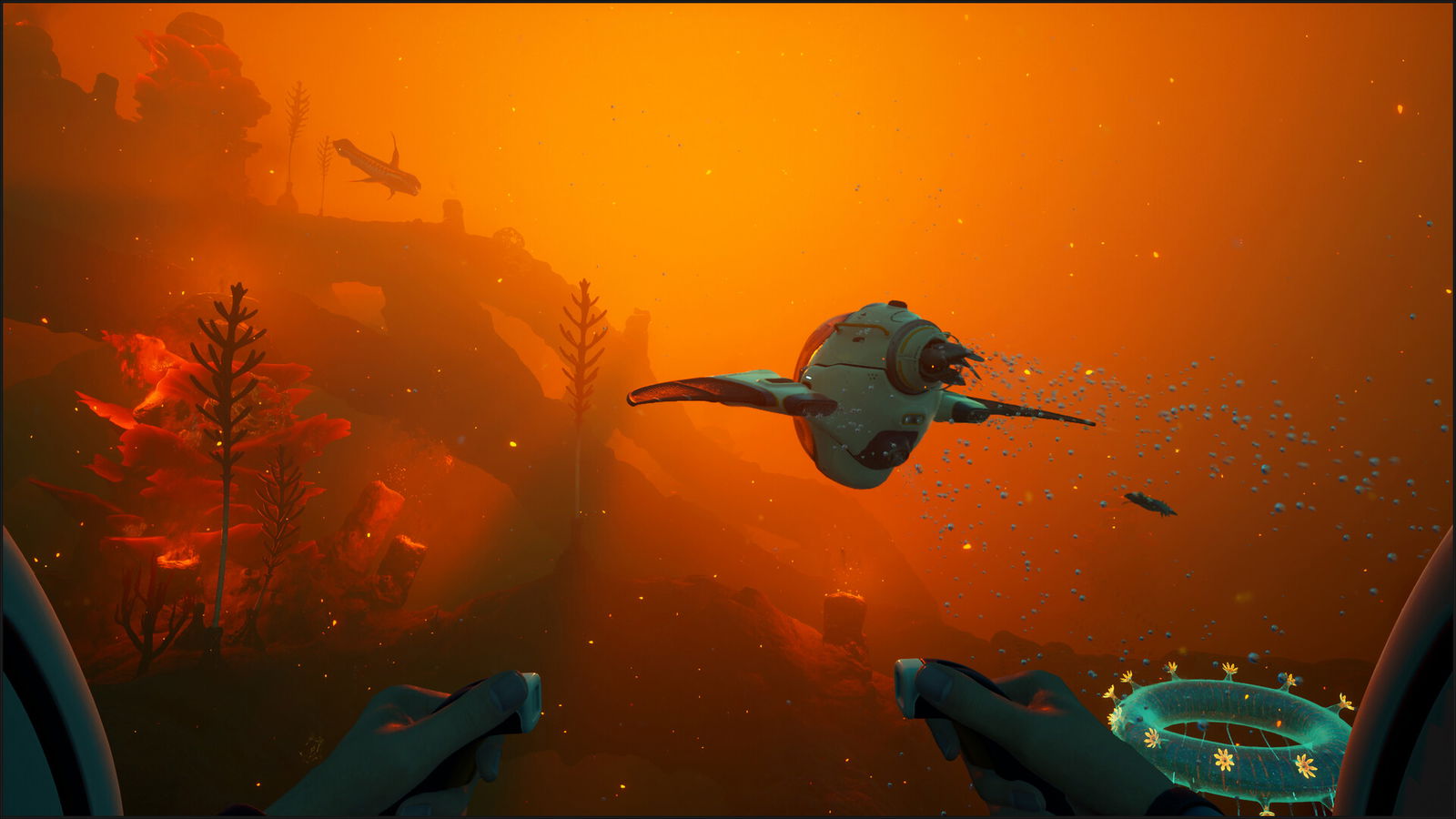
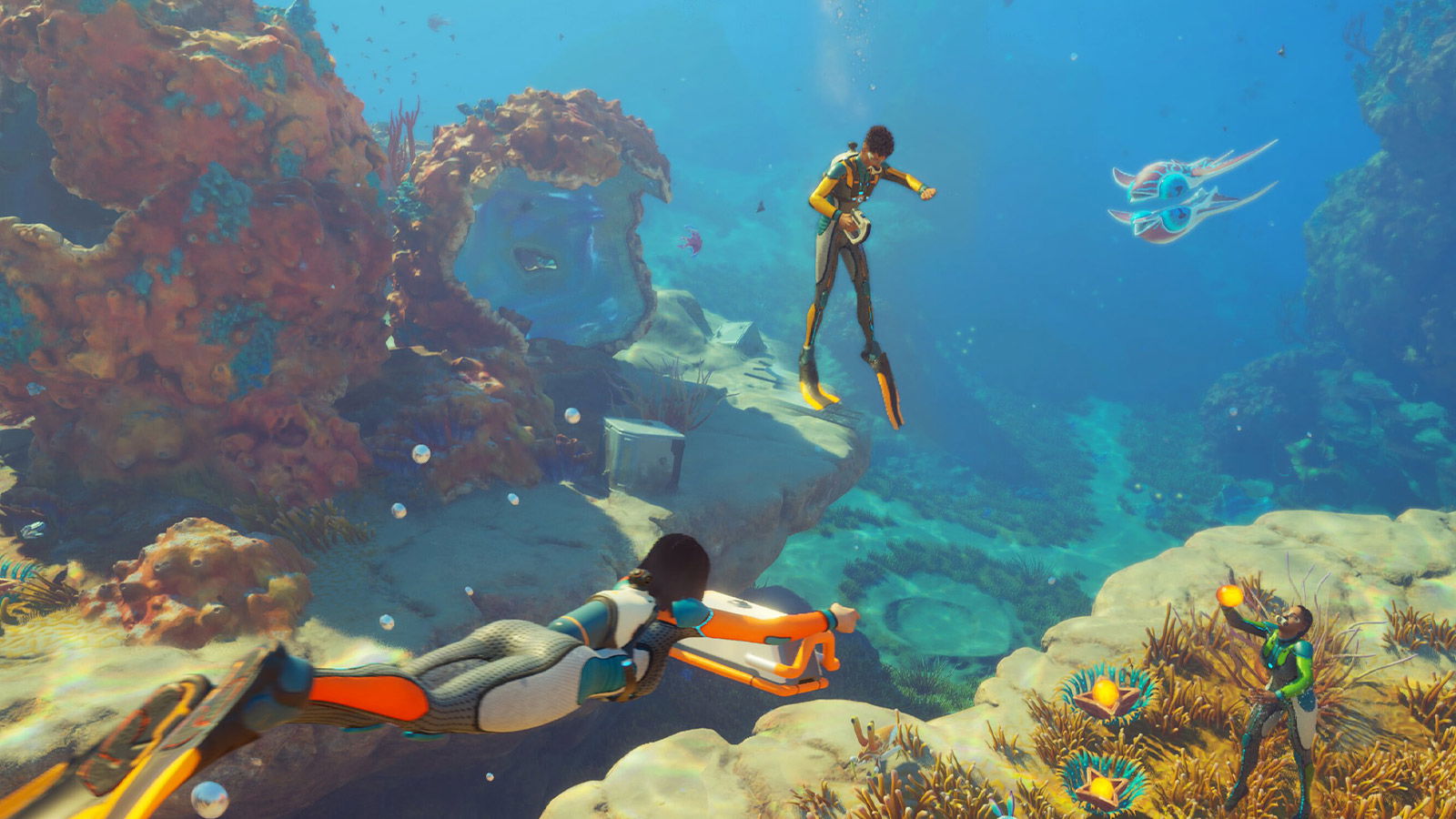
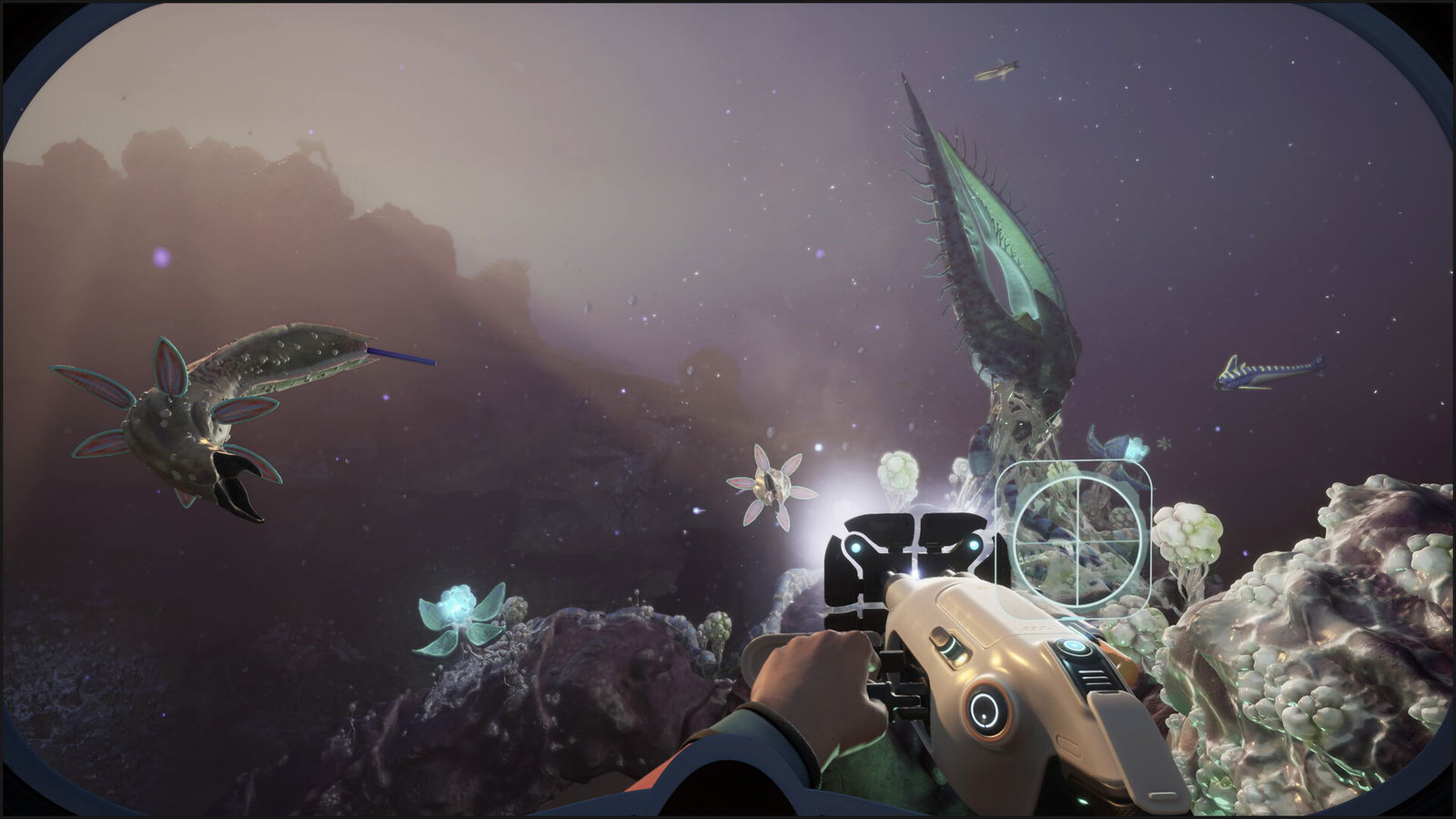
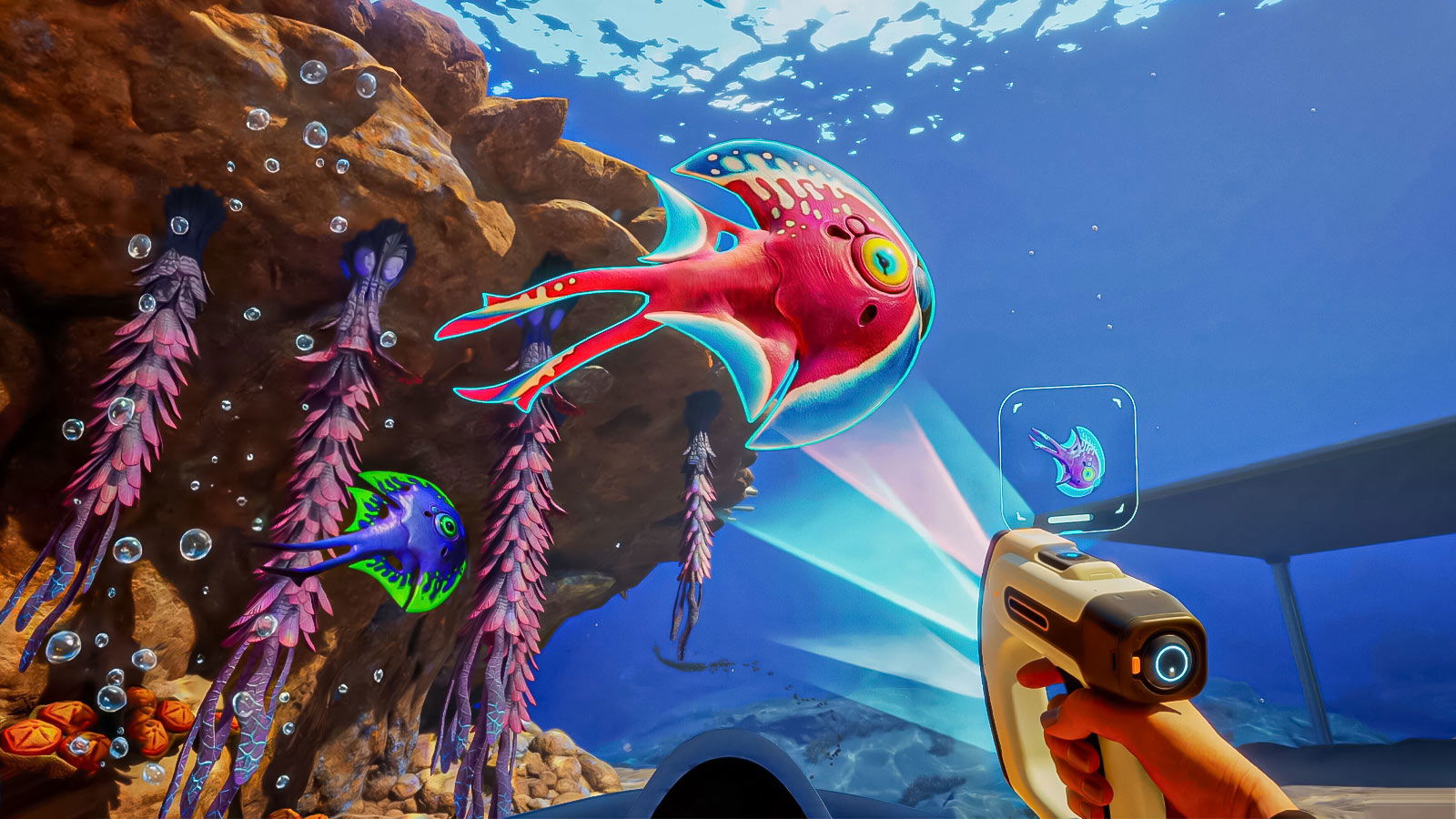
Вы увидите наибольший прирост производительности в Subnautica 2, настроив параметры игры. Некоторые настройки действительно влияют на плавность работы игры, но не оказывают большого влияния на её внешний вид, поэтому поиск правильного баланса может значительно улучшить ваш игровой опыт.
Если вы используете видеокарту NVIDIA, мы рекомендуем использовать DLSS Quality при 1080p и DLSS Balanced при 1440p или 4K для улучшения визуального качества. Пользователям AMD можно добиться аналогичного повышения производительности, включив FSR. Старайтесь избегать использования режима Performance, если у вас возникают проблемы с достижением плавной частоты кадров, так как это может сделать игру размытой. Вот наши рекомендуемые графические настройки:
ПРИМЕЧАНИЕ: Генерация кадров — ещё одна настройка, которую стоит включить, если ваша видеокарта её поддерживает.
| Настройка | Рекомендуемый вариант |
|---|---|
| Режим окна | Fullscreen |
| Разрешение | Native |
| Ограничение частоты кадров | Выкл |
| Motion Blur | Выкл |
| Underwater Blur | Выключенный |
| Апскейлинг | Качество DLSS/сбалансированное или FSR |
| Глобальное освещение | Середина |
| Тени | Середина |
| Расстояние просмотра | Середина |
| Текстуры | Эпический (6 ГБ+ видеопамяти) |
| Затенение | Средний или высокий (зависит от вашего FPS) |
| Листва | Средний или высокий (зависит от вашего FPS) |
| Эффекты | Низкий |
| Размышления | Низкий |
| Постобработка | Низкий |
| Пейзаж | Средний или высокий |
| Облака | Середина |
Обычно для этих настроек рекомендуется использовать режимы «Среднее качество» и «Качество DLSS» или «Сбалансированный», но лучше всего протестировать их в игровом тесте, чтобы найти то, что лучше всего подходит для вашего компьютера.
Параметры оптимизации Windows для повышения производительности
Помимо настройки параметров самой игры, оптимизация Windows может помочь повысить производительность и предотвратить распространенные проблемы в Subnautica 2. Многие приложения, работающие в фоновом режиме, и даже некоторые «игровые» функции используют ценные системные ресурсы, которые могла бы использовать игра. Хороший первый шаг — отключить игровую панель. Иногда это замедляет работу из-за постоянной записи и отображения наложений. Эту настройку можно найти в разделе «Настройки» > Игры > Xbox Game Bar, где вы можете полностью отключить ее.
ПРИМЕЧАНИЕ. Вам также следует отключить параметры фонового захвата и записи в настройках захвата.
Оставьте игровой режим Windows включенным. Он улучшает игровой процесс, направляя системные ресурсы на игру и сводя к минимуму отвлекающую фоновую активность. Вы можете изменить этот параметр в разделе «Настройки» > Игры > Игровой режим.
Вы также можете повысить стабильность вашего компьютера и скорость его реакции, изменив настройки графики Windows. Вот как это сделать: перейдите в «Настройки» > Система > Показать > Графика и включите нужные параметры.
- Оптимизация для оконных игр
- Планирование графического процессора с аппаратным ускорением (HAGS)
Эти настройки могут снизить задержки и повысить производительность вашей видеокарты при игре в игры с интенсивной графикой. Кроме того, закройте все программы, которые автоматически запускаются на вашем компьютере. Их можно найти в разделе «Приложения» > Запуск – чтобы освободить системные ресурсы для игр вместо того, чтобы позволить им работать в фоновом режиме.
Смотрите также
- Все местоположения сокровищных автомобилей в Forza Horizon 6
- Директива 8020: Список всех эпизодов и объяснение продолжительности игры.
- Лучшие сборки и командные составы для Ханиель в NTE
- 10 фильмов, которые стоит посмотреть в День дурака & где их можно посмотреть.
- Знаменитые Последние Слова: Эрик Дэн: Как Смотреть, Расписание Выхода и многое другое
- Re:ZERO Сезон 4: Гид по эпизодам: Расписание выхода и когда выйдет следующая серия
- Топ 5 лучших оружий в Windrose (Апрель 2026)
- Есть ли в фильме «Дьявол носит Prada 2» сцена после титров?
- Самые сильные травяные типы в Pokemon FireRed & LeafGreen
- Crimson Desert: Руководство по головоломке Forgotten Altar
2026-05-19 11:34