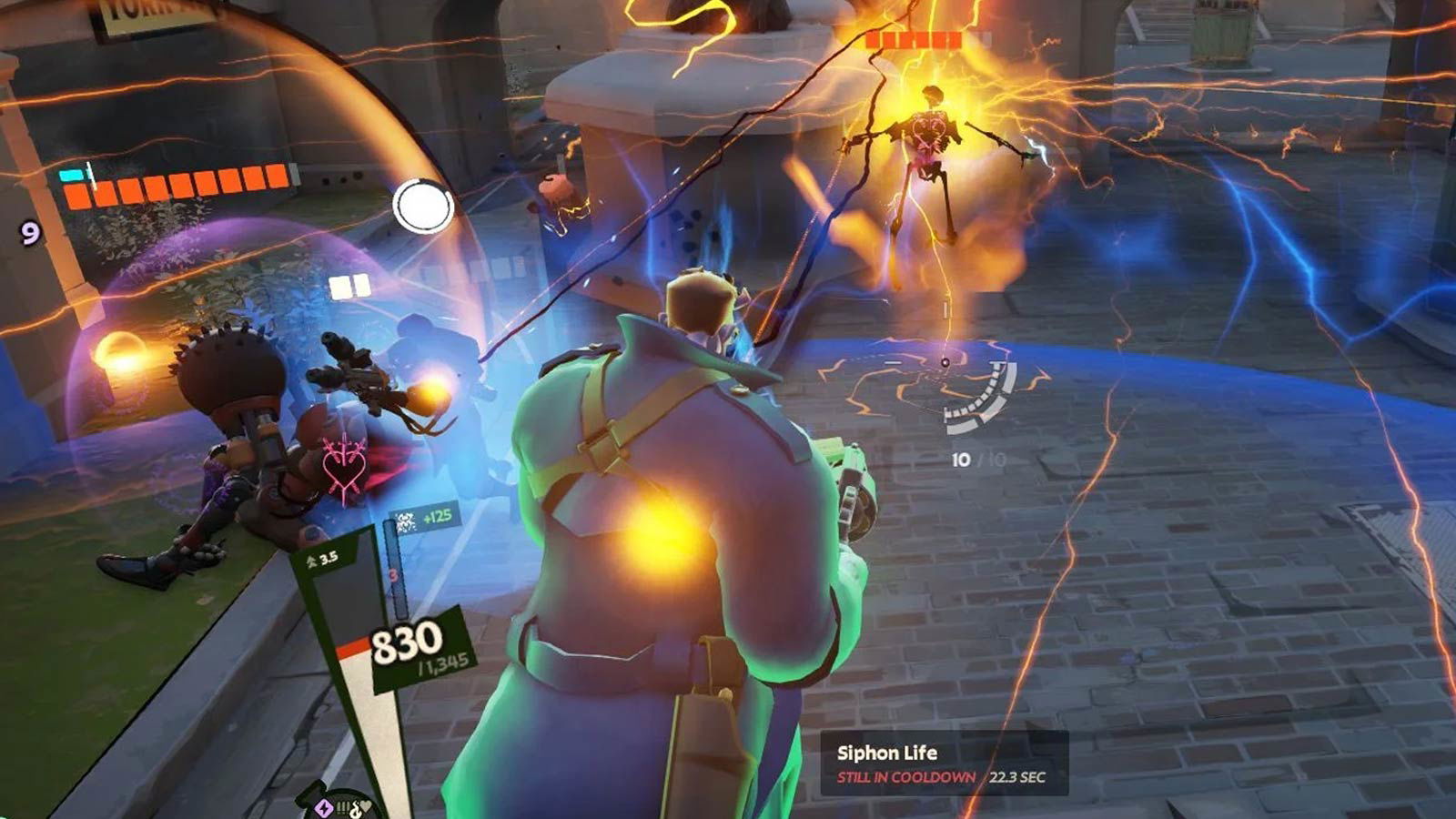
Deadlock – это быстрая, соревновательная игра, где плавность игрового процесса играет ключевую роль – быстрая реакция и стабильная производительность действительно могут улучшить вашу игру. Если вы испытываете замедления, рывки или задержки в ответах на ваши команды, настройка параметров может существенно помочь.
Вы можете улучшить производительность в играх — например, добиться более плавной работы и быстрой реакции — путем настройки параметров Windows, графических настроек игры и параметров вашей видеокарты. Это можно сделать, не сильно ухудшая визуальное качество.
Настройки производительности для Deadlock: Настройка в игре и Windows.
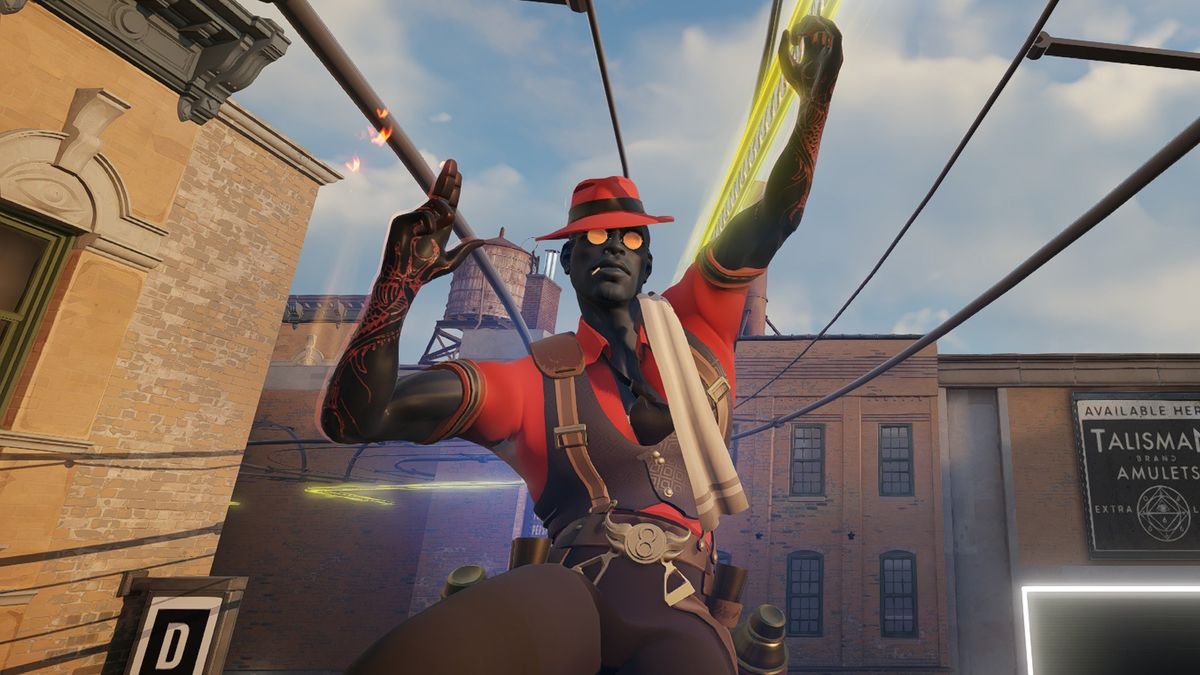
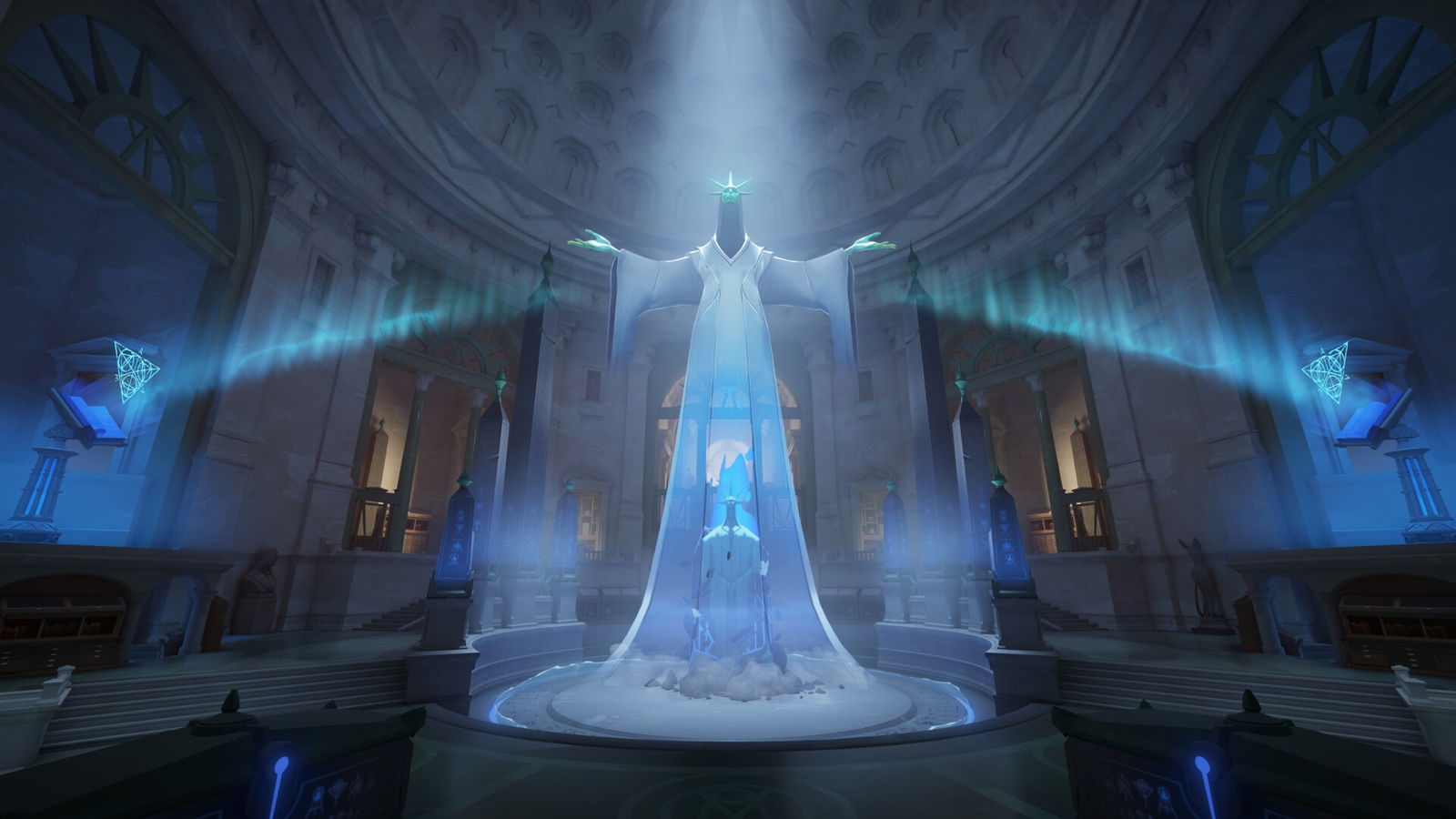
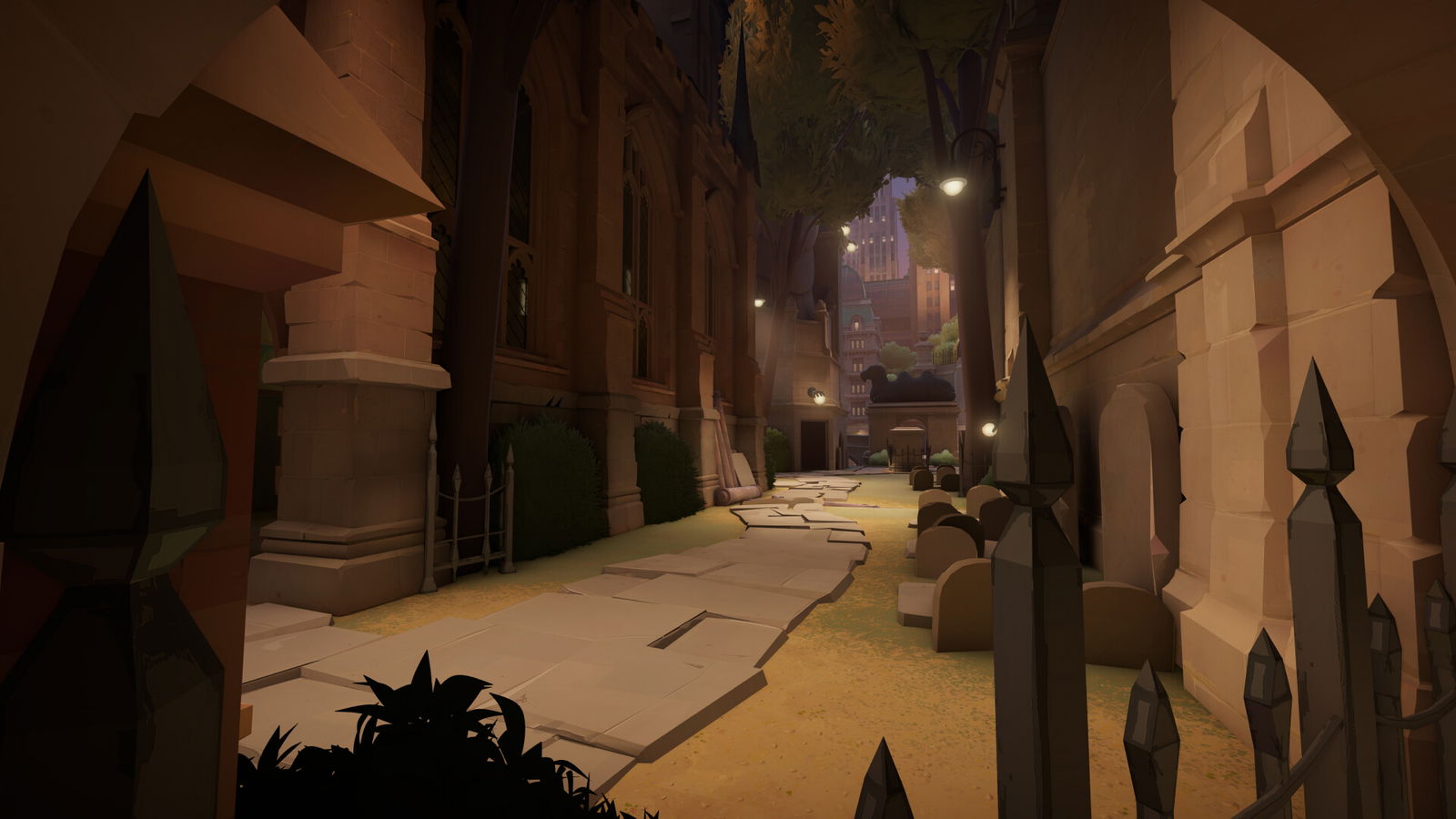
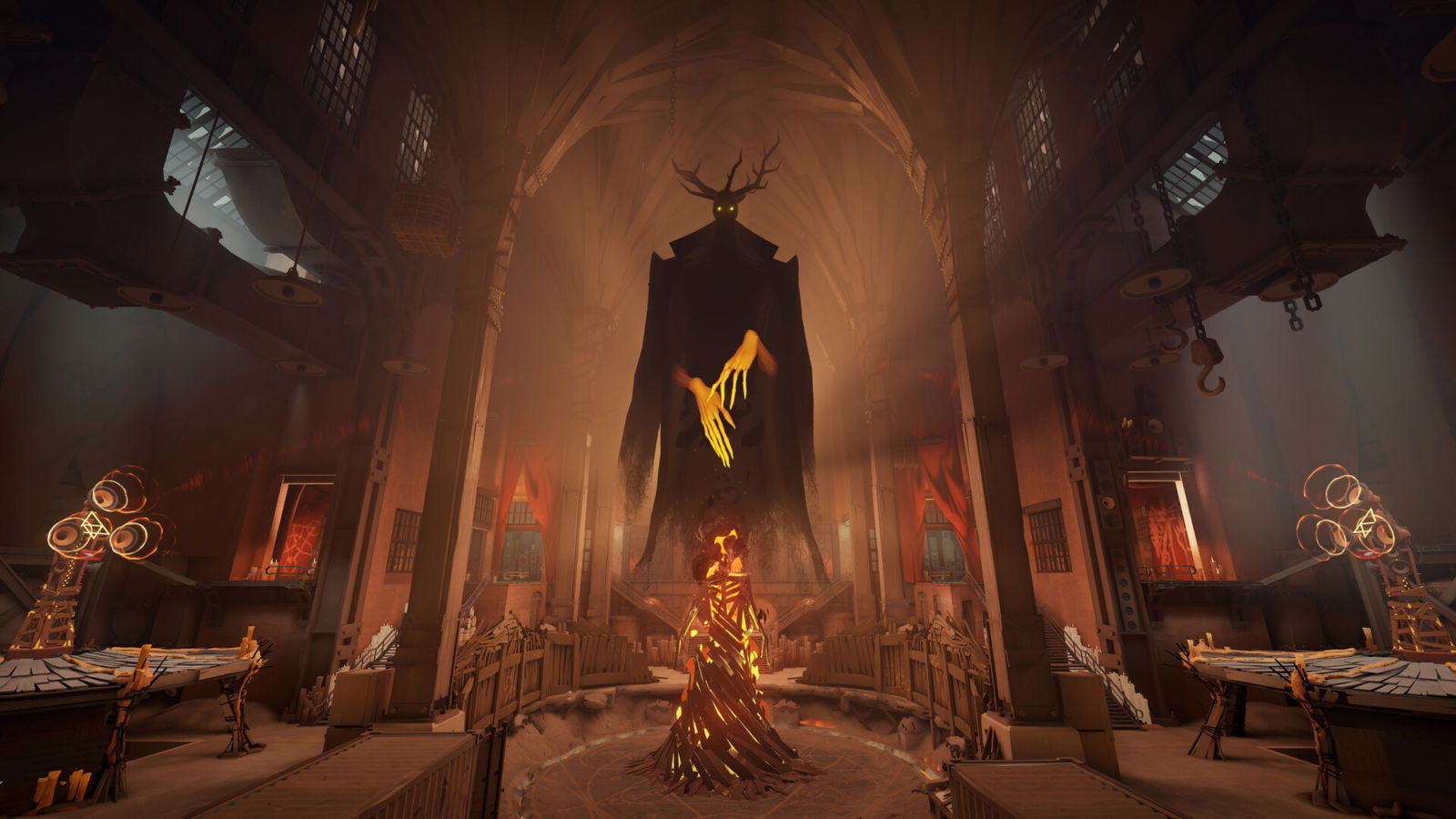
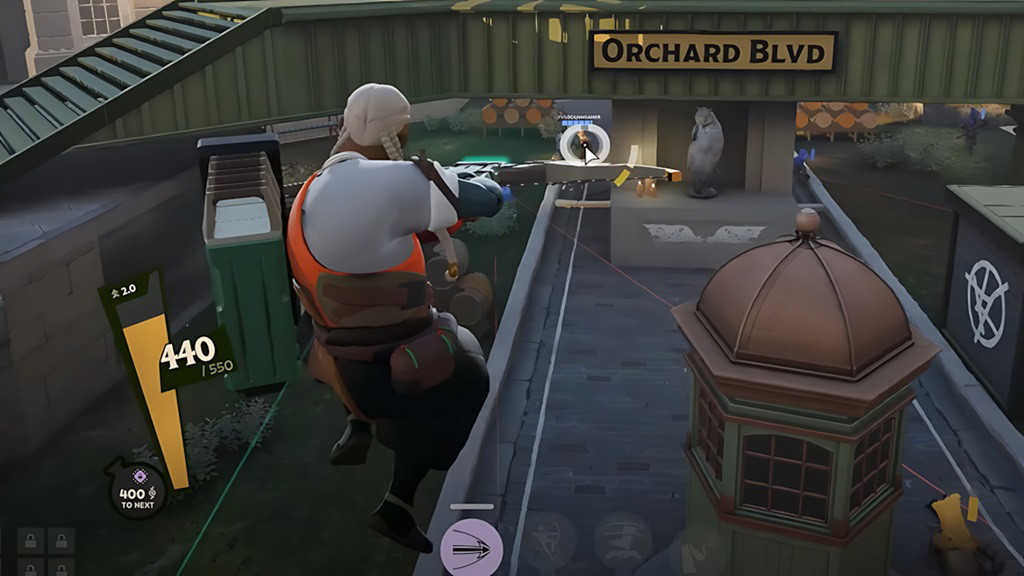
Прежде чем начать играть, крайне важно проверить настройки вашей системы и игры. Даже небольшие корректировки могут значительно повысить производительность, гарантируя, что ваш компьютер сосредоточен на игре, минимизирует ненужную фоновую активность и снижает нагрузку от требовательных визуальных эффектов, которые могут снизить частоту кадров.
Сначала давайте рассмотрим рекомендуемые внутриигровые настройки для Deadlock:
- Масштабирование: DLSS (предпочтительно) или FSR.
- Режим масштабирования: 1.5x для качества
- Модель DLSS: Transformer
- Screen Space AO & Distance Field Shadow: Off (значительное увеличение FPS)
- Качество теней: Среднее
- Качество тумана: Низкое
- Качество текстур:
- Высокое (если у вас 6 ГБ+ VRAM)
- Среднее (4 ГБ)
- Низкое (<4 ГБ)
- Отключить:
- Глубина резкости
- V-Sync
- Bloom (оба)
- Площадные источники света
- API рендеринга: Используйте DX11 (более стабилен, чем Vulkan на маломощном оборудовании)
- Включите NVIDIA Reflex (если доступно)
- Необязательно: разблокируйте или ограничьте FPS в зависимости от вашей конфигурации (лучше всего установить значение около вашей средней частоты FPS).
Есть также некоторые оптимизации Windows, которые вы можете внести для повышения производительности:
- Отключите Xbox Game Bar (кроме процессоров Ryzen X3D).
- Включите планирование GPU с аппаратным ускорением (Параметры > Система > Дисплей > Графика > Дополнительные параметры графики).
- Отключите все функции захвата/записи.
- Включите игровой режим (Настройки > Игры > Игровой режим)
- Установите схему электропитания на Сбалансированную.
- Обновление:
- Драйверы GPU
- Windows
- BIOS & драйверы чипсета
- Включите профиль XMP в BIOS (для более быстрой RAM)
Разблокируйте больше производительности с помощью настроек панели управления GPU.
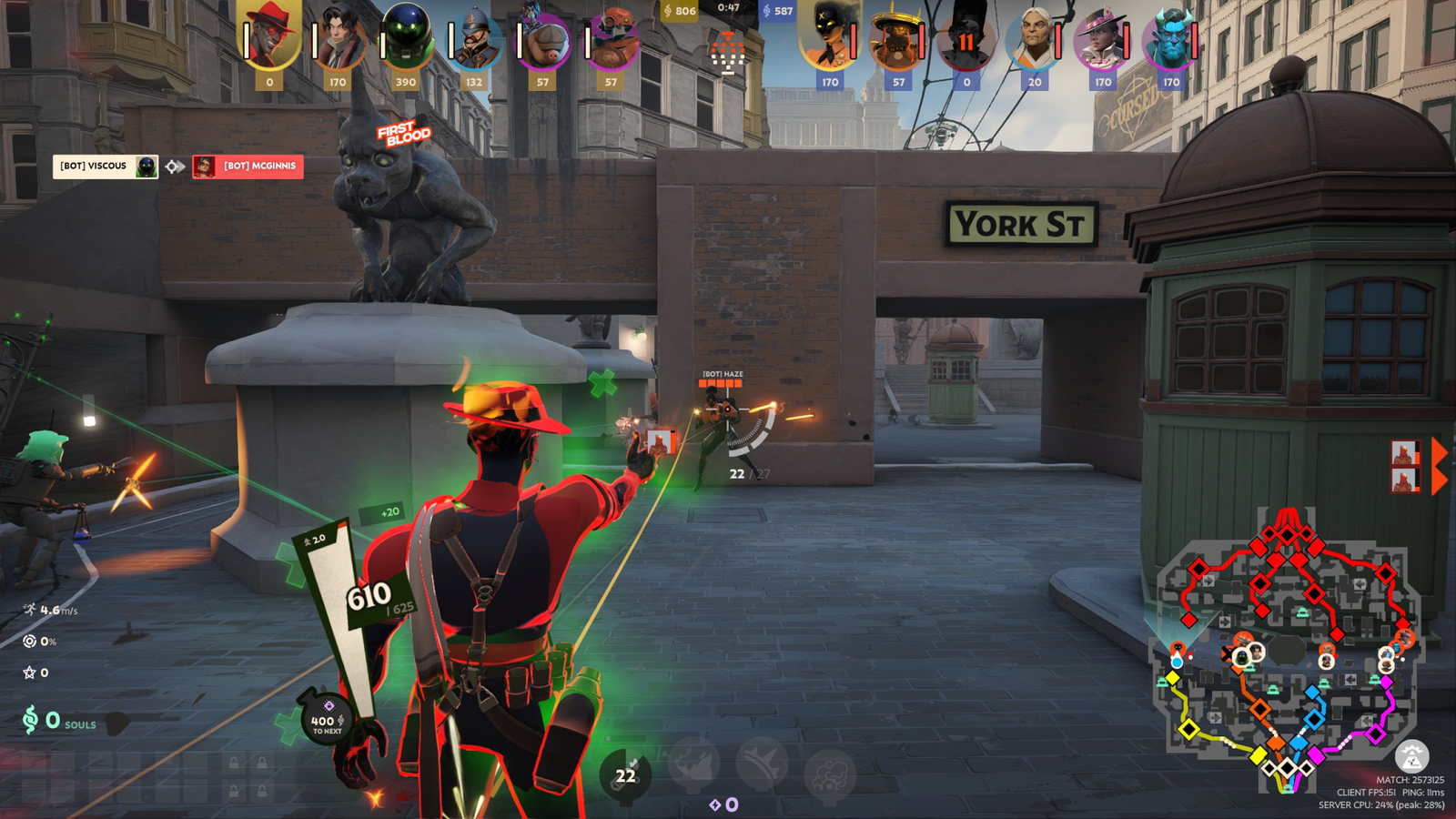
Окей, значит, если я действительно хочу выжать каждую последнюю кадр из моих игр, я сразу же направляюсь в панель управления моей видеокартой. Неважно, использую ли я NVIDIA, AMD или даже Intel – у всех есть настройки, с которыми я могу повозиться. Я могу настраивать параметры для каждой игры по отдельности или просто установить некоторые глобальные предпочтения, чтобы повысить производительность во всех играх.
Вот рекомендуемые настройки для NVIDIA GPUs (в Панели управления NVIDIA):
- Настройки DLSS:
- Для видеокарт RTX 4000/5000 > Оставайтесь на рекомендуемых пресетах
- Для видеокарт RTX 2000/3000 > Принудительно установите пресет K (лучшая стабильность FPS)
- Режим низкой задержки: ВКЛ.
- Размер кэша шейдеров: 10ГБ — 100ГБ (если позволяет место)
- В системе: Включить G-Sync (полноэкранный + без рамки)
- Установите для монитора максимальную частоту обновления.
- Необязательно:
- Digital Vibrance > ~55%
- Увеличить режим питания/производительности (если температуры низкие)
Вот рекомендуемые настройки для AMD GPUs (в Radeon Panel):
- Включите FreeSync (в Дисплее)
- Используйте пользовательский графический профиль в играх (выберите свою видеокарту).
- Включите FSR (если поддерживается)
- Необязательно:
- Плавные кадры движения (значительное увеличение FPS, добавляет задержку ввода, избегать в соревновательных играх)
- Избегайте:
- Radeon Anti-Lag (старая версия)
- Radeon Boost
- Radeon Chill (вам не нужно ограничение FPS)
- Отключить повышение резкости изображения (включить только для старых игр на 60-70%).
- Сбросьте кэш шейдеров, если испытываете подвисания.
Эти настройки рекомендованы для наилучшего опыта. Они обеспечивают отличный баланс между плавной производительностью, четкой графикой и быстрой реакцией, позволяя вам в полной мере насладиться Deadlock, не отвлекаясь на низкую частоту кадров.
Смотрите также
- Лучшие сборки, команды, оружие и экипировка для Endministrator в Arknights: Endfield.
- Как найти и использовать ключ от канализации в Schedule 1
- Каждый сезон Настоящего детектива по рейтингу от худшего к лучшему
- The Boys Сезон 5: Расписание эпизодов: Когда выйдут новые эпизоды?
- Коды Attack on Titan Revolution, май 2024 г.: бесплатные вращения, драгоценные камни и многое другое
- Crimson Desert: Лучшие настройки ПК для высокого FPS & улучшенного игрового процесса
- Где найти добычу Тристана в Crimson Desert: Жадность в пепле: Квест.
- Как долго длится Crimson Desert? Список всех глав.
- Как «Gorilla Tag» добился успеха в VR на Quest за 100 миллионов долларов
- «Раздражающая» ошибка Pokemon Go, требующая сброса входа в учетную запись, приводит игроков в ярость
2026-03-17 11:14