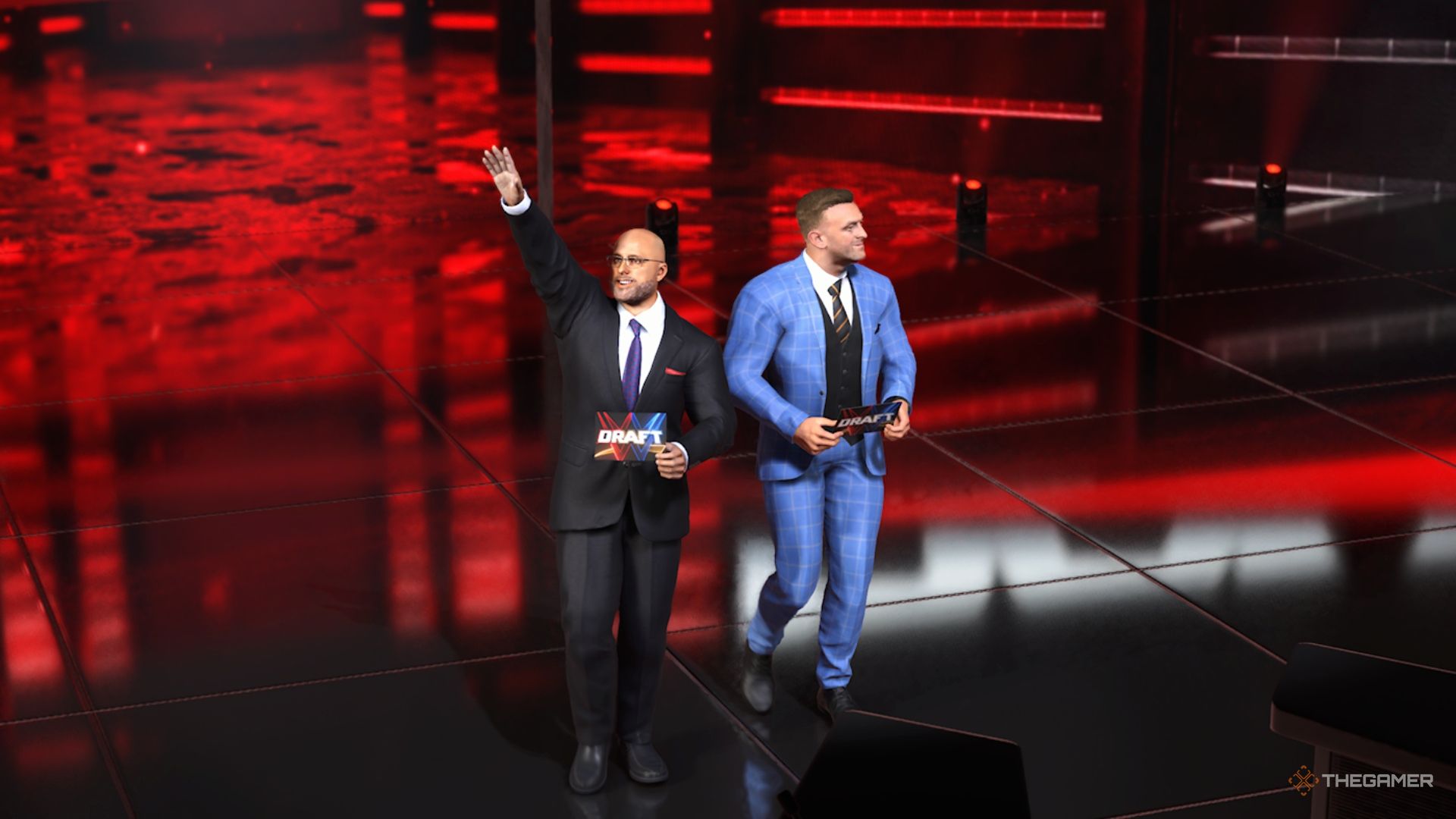
Режим Вселенной на протяжении многих лет является основой серии WWE 2K и получает обновления с почти каждой новой игрой. WWE 2K26 представляет такие функции, как WWE Draft и новый мастер Вселенной, чтобы улучшить впечатления.
Режим Вселенной значительно расширился с течением времени благодаря всем добавленным функциям. Если вы новичок в нём или не играли в него некоторое время, это руководство охватит всё, что вам нужно знать.
Настройка Вселенной
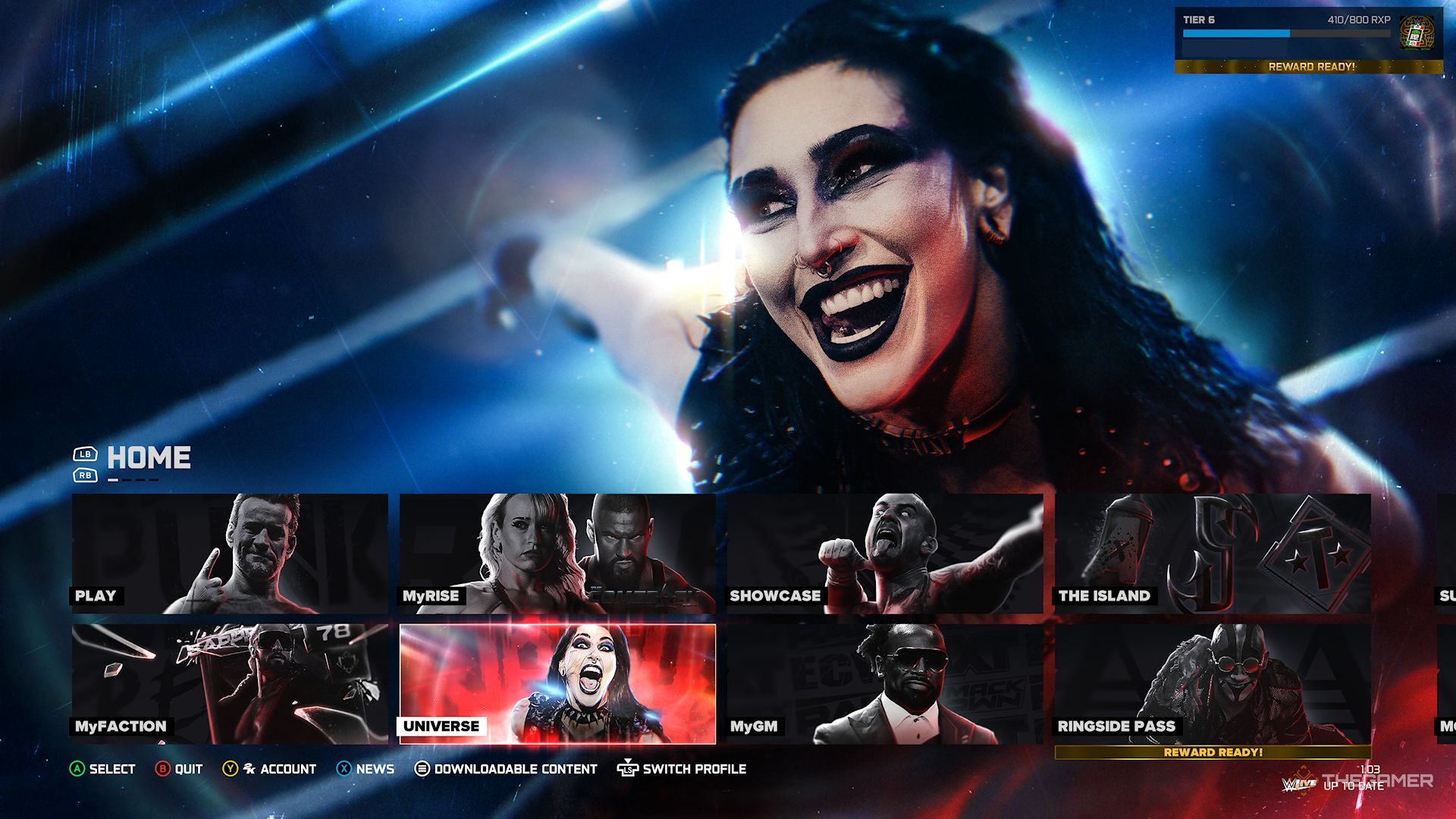
Сразу после нажатия на опцию «Режим Вселенной» в главном меню, вам нужно принять несколько решений.
Это разбор каждого из них:
Режим Суперзвезды или Классический режим
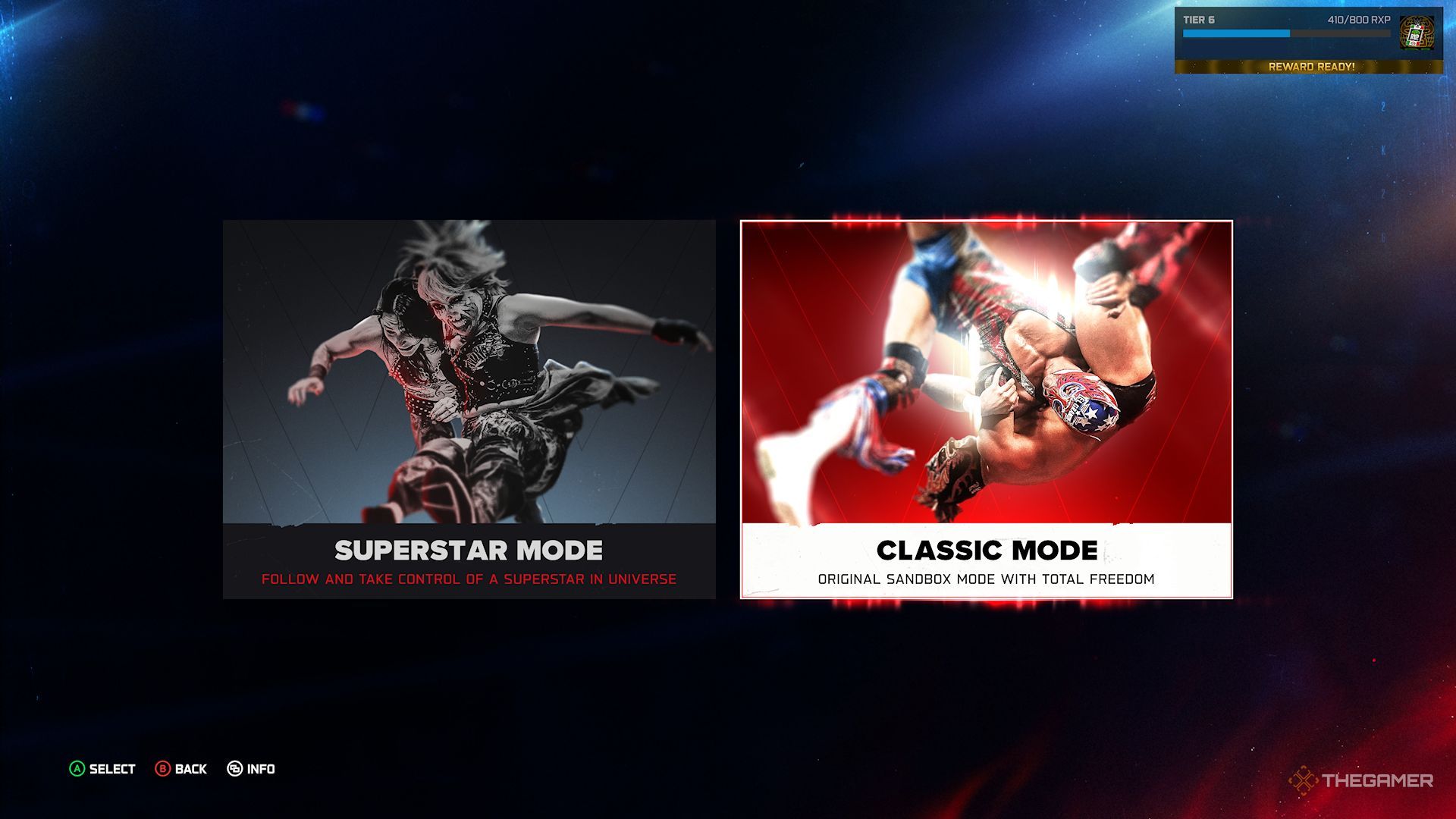
Перед началом в Режиме Вселенной вам нужно будет выбрать между Режимом Суперзвезды и Классическим Режимом. Оба режима дают вам много свободы для настройки вашей Вселенной.
Однако, после первоначальной настройки, Режим Суперзвезды предлагает значительно меньше контроля. Вместо управления всеми рестлерами и деталями матчей, вы управляете только одним рестлером.
Вы можете найти больше информации об режимах Superstar и Classic позже в этом руководстве.
Настройте Календарь и Ваши Шоу
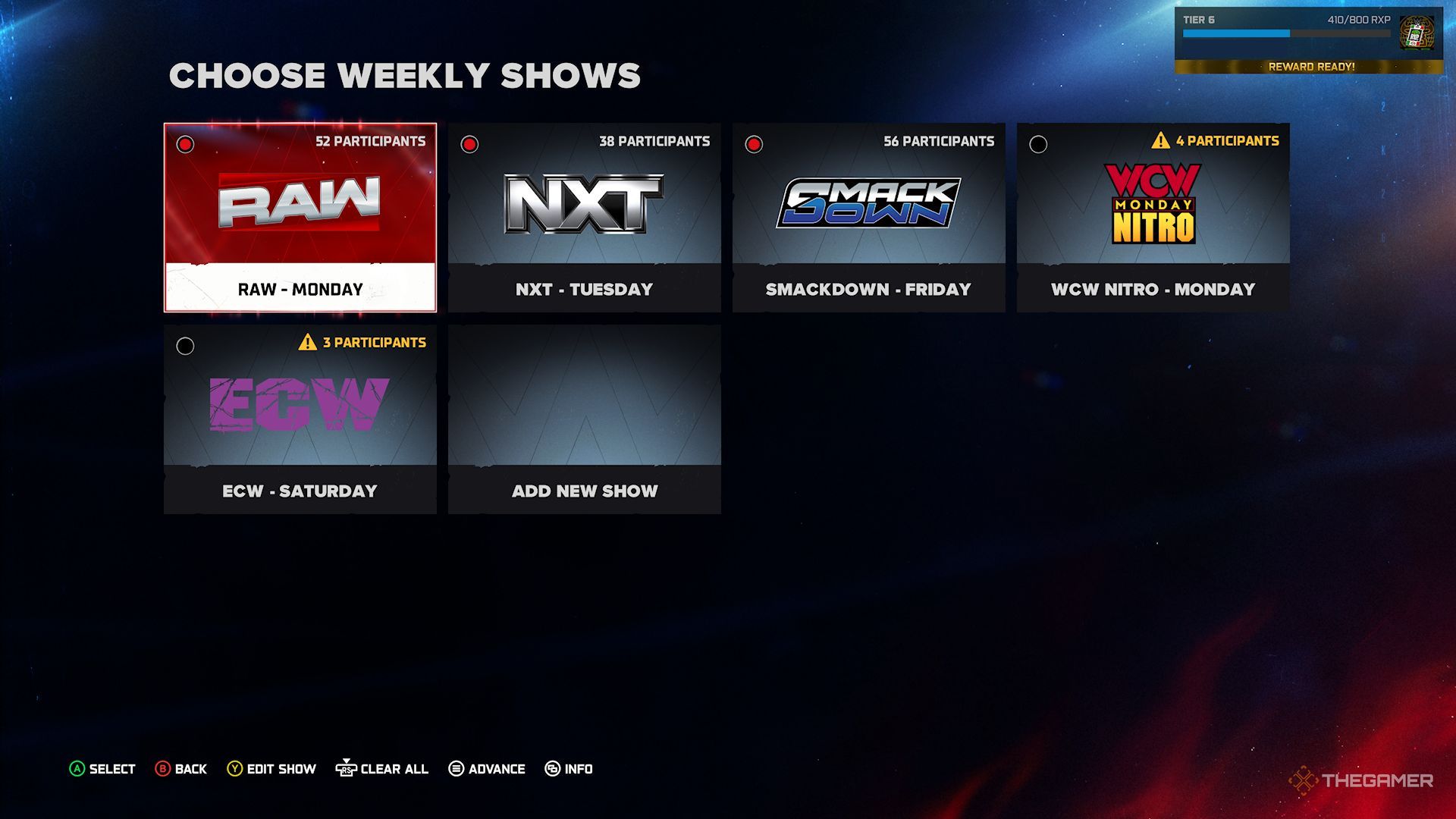
WWE 2K26 представляет новую функцию под названием Universe wizard. Когда вы начинаете Universe mode, вы можете выбрать ‘customize Universe’. Этот мастер особенно полезен, если вы планируете изменить расписание шоу и общий календарь, поскольку он обеспечивает надежную основу для начала работы.
Вот что вас ждет:
-
Выберите Еженедельные Шоу
Игра начинается с того, что вам предлагается выбрать рестлинг-шоу, которые вы хотите отслеживать каждую неделю. Вы можете выбрать такие варианты, как Raw, NXT, SmackDown, WCW Nitro и ECW, или создать свои собственные пользовательские шоу.
Выберите Премиальные Прямые Эфиры
После того, как вы выбрали и настроили свои обычные еженедельные шоу, вы можете выбрать, какие Премиальные Прямые Эфиры вы хотите посмотреть. Мы предварительно выбрали для вас несколько событий, и вы можете легко оставить или удалить любое из них.
Вы можете создать новые события, используя меню, аналогичное тому, которое используется для редактирования существующих шоу. Это меню включает опцию «Host Shows», которая позволяет вам выбрать, какие еженедельные шоу будут представлены на мероприятии и какие звезды из этих шоу будут участвовать. У вас также есть возможность продлить мероприятие на второй день.
Выберите Стартовый Месяц
Теперь вы можете выбрать месяц, когда начнется ваша вселенная WWE! По умолчанию она начинается в месяц после WrestleMania, поскольку это обычно считается началом года WWE, но вы можете изменить это, если хотите.
Вам не обязательно начинать в феврале – вы можете начать в любое время. Например, начало в январе дает вам преимущество в направлении к WrestleMania.
-
Добавить или Отредактировать Шоу
Если вы выбираете добавить шоу, вы попадаете в меню, где можете изменить следующее:
- Детали Шоу — Название шоу, арена, тематическая песня, графика и т.д.
- Генеральный Менеджер — Человек, который будет представлять их на драфте.
- Участники — Суперзвезды, которые соревнуются в шоу.
- Количество Матчей — Количество матчей, которое вы хотите на каждом шоу.
- Таблица Матчей — Типы матчей, которые игра автоматически генерирует для шоу, и как часто она это делает.
- Редактировать Чемпионаты и MITB — Выберите чемпионаты, за которые будет соревноваться ростер шоу, включая кейсы Money in the Bank.
- Редактировать Дивизионы — Каждый чемпионат имеет свой дивизион. Выберите, какая суперзвезда подходит в какой дивизион. Это влияет на то, за какие титулы они борются.
- Редактировать Рейтинг Силы — Определяет, как все ранжируются в шоу. Те, кто находится в верхней части, получают увеличение своих атрибутов.
- День — Какой день недели проходит ваше шоу.
Все это можно изменить в существующих шоу, нажав кнопку ‘Редактировать Шоу’.
После того, как вы выберете все эти вещи, вы готовы сгенерировать свою Вселенную.
Настройки
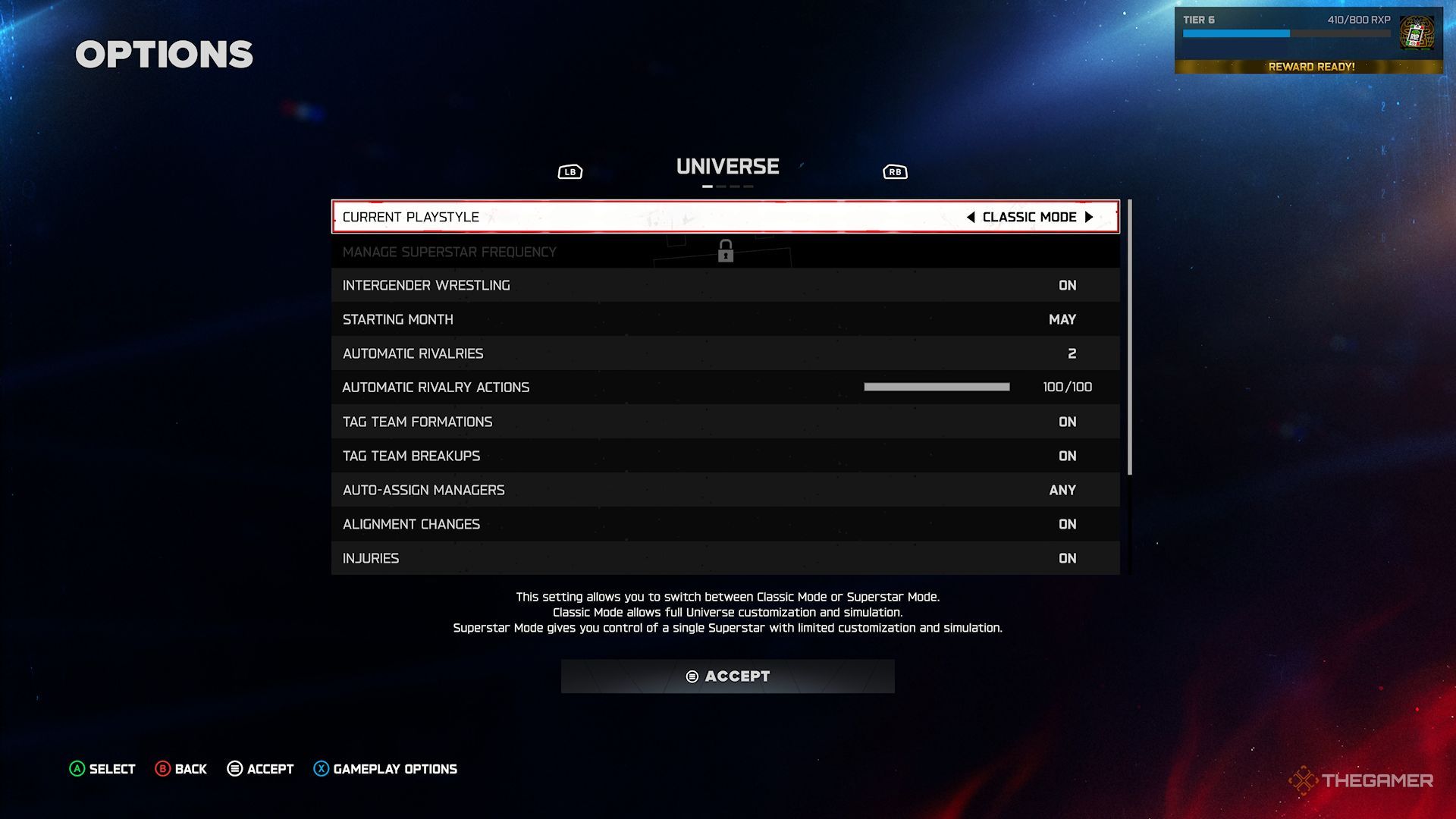
После того, как всё настроено, следующим шагом будет переход в меню опций. Это позволит вам настроить параметры перед началом. Вы найдёте ‘options’ в главном меню Universe.
Это опции, которые вы можете изменить:
Вкладка Universe
- Текущий стиль игры — Это решение в режиме Classic или Superstar, просто в меню настроек.
- Частота появления меню менеджера суперзвезды — Это эксклюзивно для режима Superstar. В меню управления суперзвездой вы можете принудительно запускать соперничества, менять шоу, давать себе титульный матч и т.д. Этот параметр позволяет вам решить, как часто вам отображается это меню.
- Межгендерный рестлинг — Выберите, хотите ли вы, чтобы мужчины и женщины сражались друг с другом.
- Начальный месяц — Ещё одна возможность выбрать месяц, в котором начинается Вселенная.
- Автоматические Соперничества — Определяет, сколько соперничеств, если таковые имеются, может быть автоматически создано после действия, вызывающего соперничество. Если вы хотите создавать свои соперничества вручную, вы можете установить это значение на ‘off’.
- Автоматические действия соперничества — Вероятность автоматического запуска действия соперничества.
- Формирования команд — Определите, хотите ли вы, чтобы игра автоматически формировала команды на основе действий, связанных с соперничеством.
- Распад команд — Определите, хотите ли вы, чтобы игра автоматически распадала команды на основе действий, связанных с соперничеством.
- Автоматическое назначение менеджеров — Определяет, автоматически ли игра назначает менеджеров при создании матчей. Если установлено значение Teams, игра назначит участников команды в качестве менеджеров. Если установлено значение Superstars, игра будет отдавать приоритет назначению обычных менеджеров перед участниками команды.
- Изменения выравнивания — Решите, хотите ли вы, чтобы игра автоматически превращала кого-то в хила или фейса, основываясь на действиях в рамках соперничества.
- Травмы — Выберите, хотите ли вы, чтобы игроки могли получать травмы от действий, связанных с соперничеством.
- Показатель анонса обналичивания — Чем выше число, тем вероятнее, что ИИ анонсирует обналичивание Money In The Bank заранее. Установите его на ноль, чтобы полностью отключить эту функцию.
- Вероятность использования ИИ кейса Money In The Bank во время матча — Чем выше число, тем выше вероятность того, что ИИ использует кейс Money In The Bank в середине матча. Установите значение на ноль, чтобы полностью отключить эту функцию.
- Вероятность использования ИИ кейша Money In The Bank после матча — Чем выше число, тем выше вероятность того, что ИИ использует кейш Money In The Bank в конце матча. Установите значение на ноль, чтобы полностью отключить эту функцию.
- Обучающие материалы Вселенной — Выберите, хотите ли вы, чтобы обучающие материалы отображались в режиме Вселенной. Если вы новичок в этом режиме, возможно, стоит оставить их включёнными.
Вкладка «Презентация»
- Суперзвездные появления — Выберите, хотите ли вы, чтобы появления были включены по умолчанию.
- Вводное видео — Выберите, хотите ли вы, чтобы у ваших передач было вступительное видео.
- Показать тему — Выберите, хотите ли вы, чтобы тема вашей трансляции проигрывалась между матчами.
- Показать тему оформления Матч-Карты — Выберите, хотите ли вы, чтобы тема вашего шоу проигрывалась во время меню Матч-Карты.
- Поведение «Захват управления» — Когда вы смотрите трансляцию вместо того, чтобы играть, вы можете захватить управление посередине матча. Это определяет, включена ли эта опция по умолчанию.
- Перехват управления в игре — Сброс — Если вы смотрите трансляцию и захватили управление во время матча, вы можете продолжить играть в следующем матче, если эта настройка установлена на «Не сбрасывать».
- Показать HUD во время просмотра игрового процесса — Выберите, хотите ли вы, чтобы HUD отображался при просмотре шоу.
Вкладка Подбора Игроков
Эти настройки влияют только на матчи, запланированные нашим ИИ, а не на те, которые вы уже забронировали самостоятельно.
- Стиль сортировки матчей — В режиме ‘Modern’ игра размещает самые важные матчи в начале и в конце шоу. В режиме ‘Retro’ наименее важные матчи находятся в начале, а матчи становятся более важными по мере продвижения по карте.
- Остальные опции на этой вкладке — это ползунки, которые позволяют вам определить, какие типы матчей считаются более или менее важными, что влияет на порядок их отображения.
Вкладка Инструменты
- Очистить Отношения — Нажмите здесь, чтобы очистить отношения для каждой суперзвезды на всех или определенных шоу. Это означает, что у них больше не будет текущих союзников или врагов.
- Очистить менеджеров — Нажмите здесь, чтобы очистить менеджеров для каждой суперзвезды на всех или определенных шоу.
- Удалить соперничество — Нажмите на это, чтобы удалить соперничество для всех или конкретных шоу.
- Очистить Чемпионаты — Нажмите сюда, чтобы очистить текущих обладателей титулов для всех или конкретных шоу.
- Чёткое разделение — Нажмите на это, чтобы очистить разделы для всех или конкретных шоу.
- История чемпионатов — Нажмите сюда, чтобы удалить всю историю чемпионатов для всех или конкретных шоу.
- Очистить историческую статистику — Нажмите на это, чтобы удалить всю историю для суперзвезд на всех или конкретных шоу.
- Сброс Вселенной — Сбрасывает всю Вселенную, удаляя весь ваш прогресс.
Использование Календаря
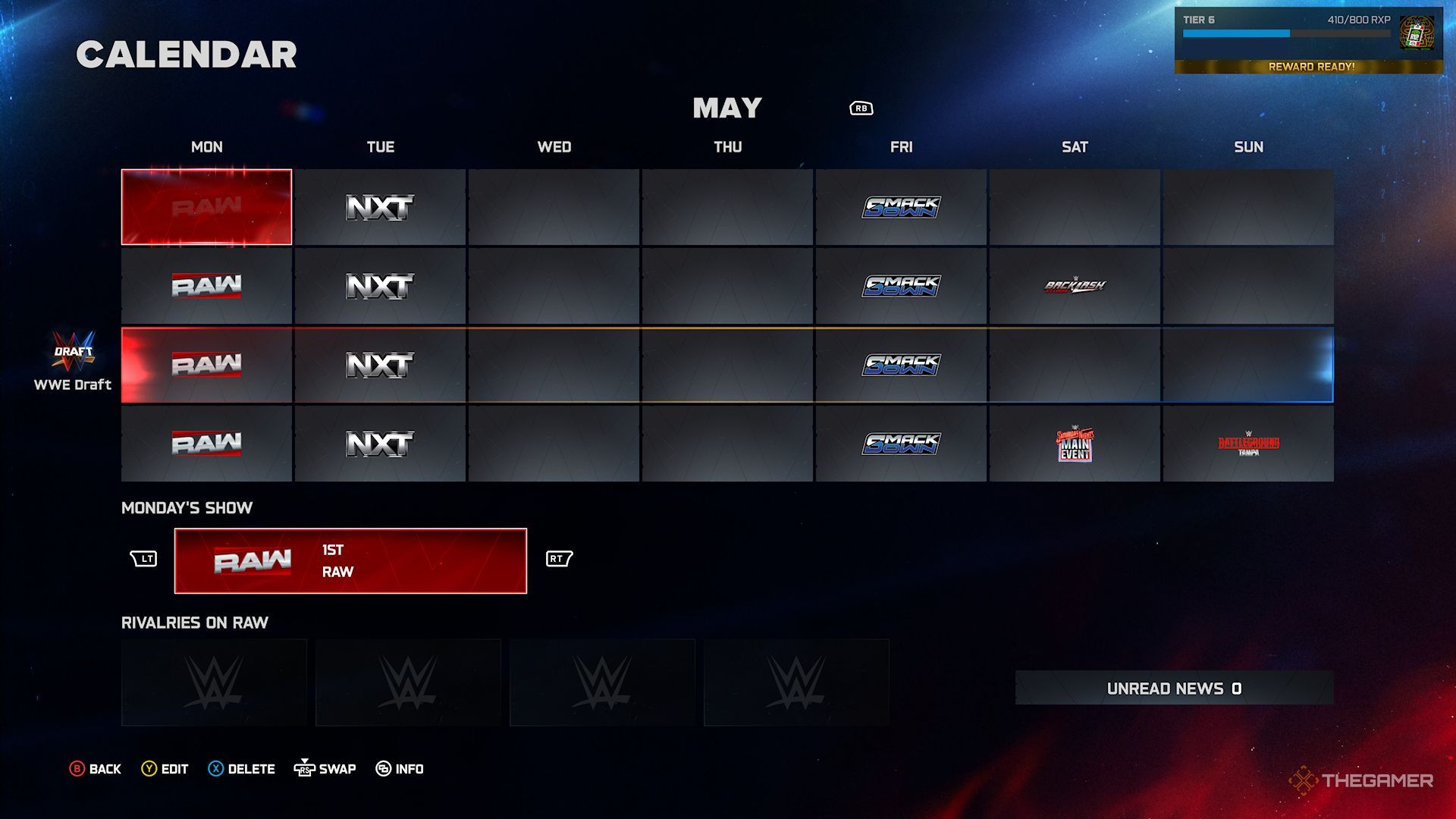
Из главного меню Вселенной вы можете получить доступ к календарю.
Если вы создали свою Вселенную с помощью мастера настройки, вам, вероятно, не потребуется функция календаря очень часто. Календарь предназначен в основном для планирования и изменения еженедельных шоу и платных мероприятий, о которых, вероятно, уже позаботился мастер. Но при необходимости вы все равно можете внести изменения там.
Также, нажатие на любую дату в календаре мгновенно перенесёт вас к этому дню. Это полезно, если вы хотите быстро перейти к важному событию. Имейте в виду, что результаты для любых шоу, которые вы пропустите, будут рассчитаны для вас.
Управление составом (Классический режим)
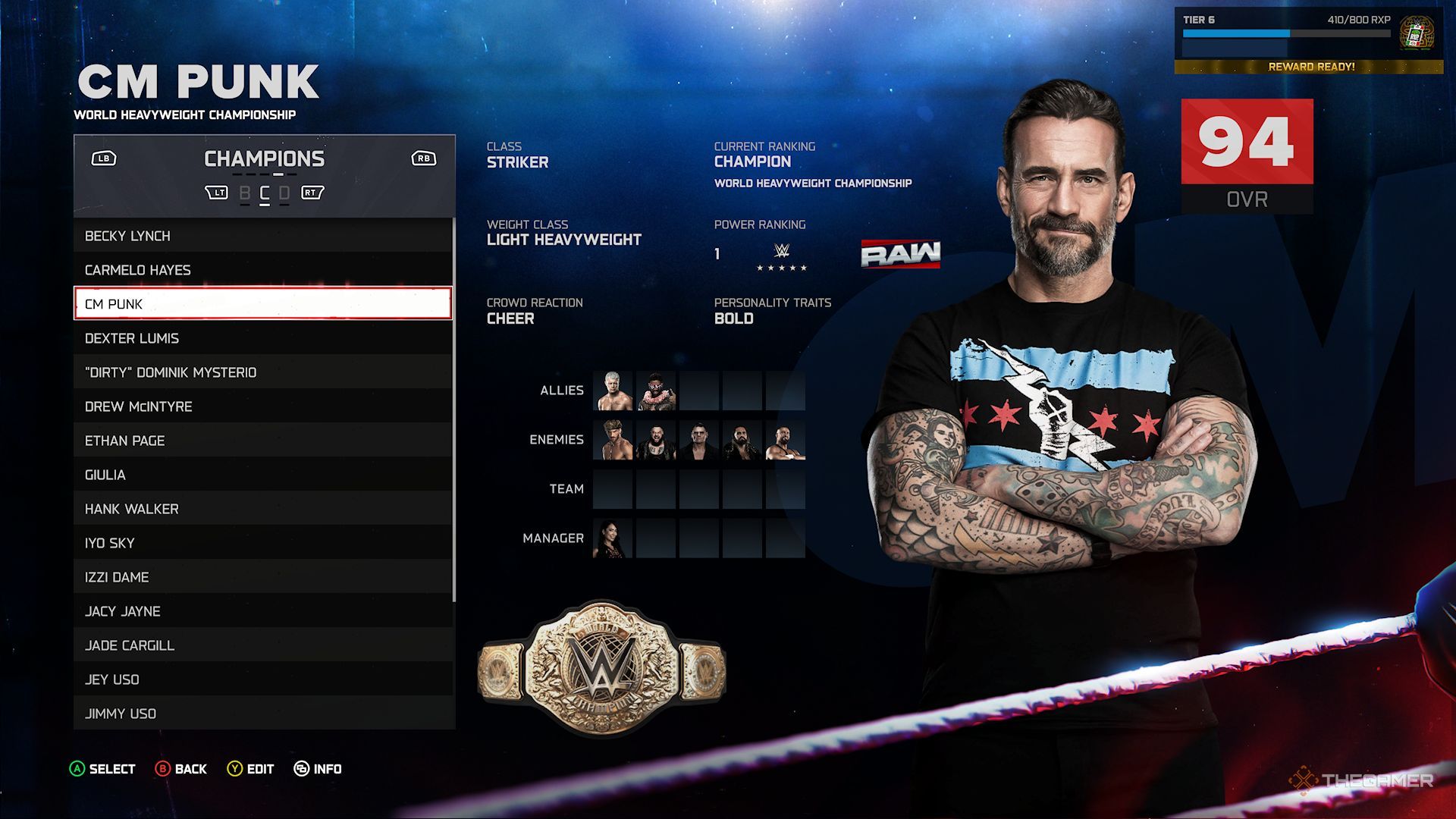
Вот различные способы управления вашим списком бойцов в WWE 2K26:
Редактировать Звёзд
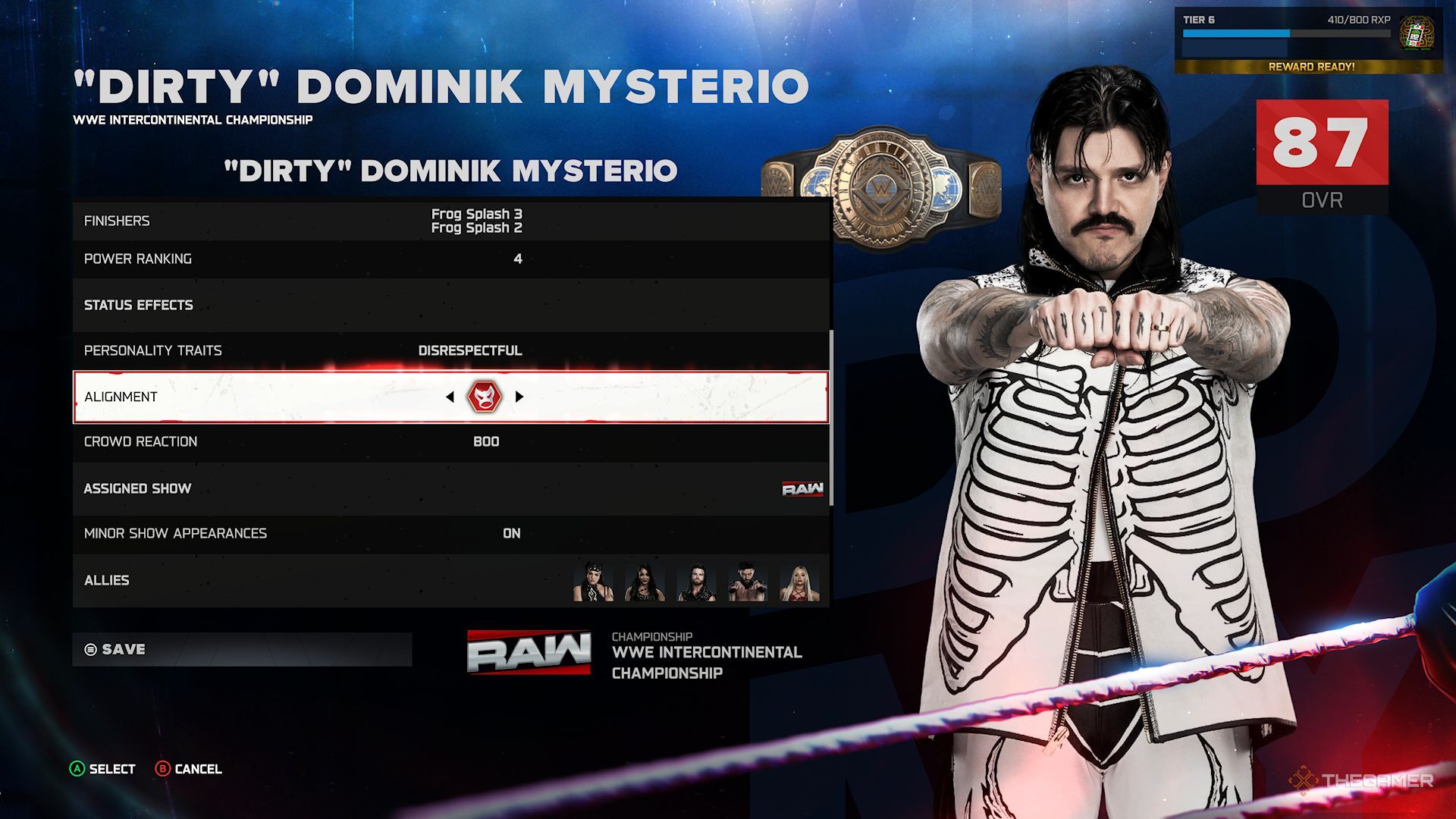
На главном экране Вселенной вы найдёте плитку с надписью ‘Superstars’. Нажав на неё, вы увидите список всех суперзвёзд в игре. Оттуда вы можете изменить различные детали о них.
Вот основные моменты:
- Атрибуты
- Черты характера
- Выравнивание (Злодей или Герой)
- Реакция толпы
- Отношения (Союзники и Враги)
- Назначенное шоу
- Наряды
- Возмездие
- Вход
- Победное движение
Вы можете настроить всё это, чтобы создать своих суперзвезд такими, какими вы хотите их видеть.
Соперничество
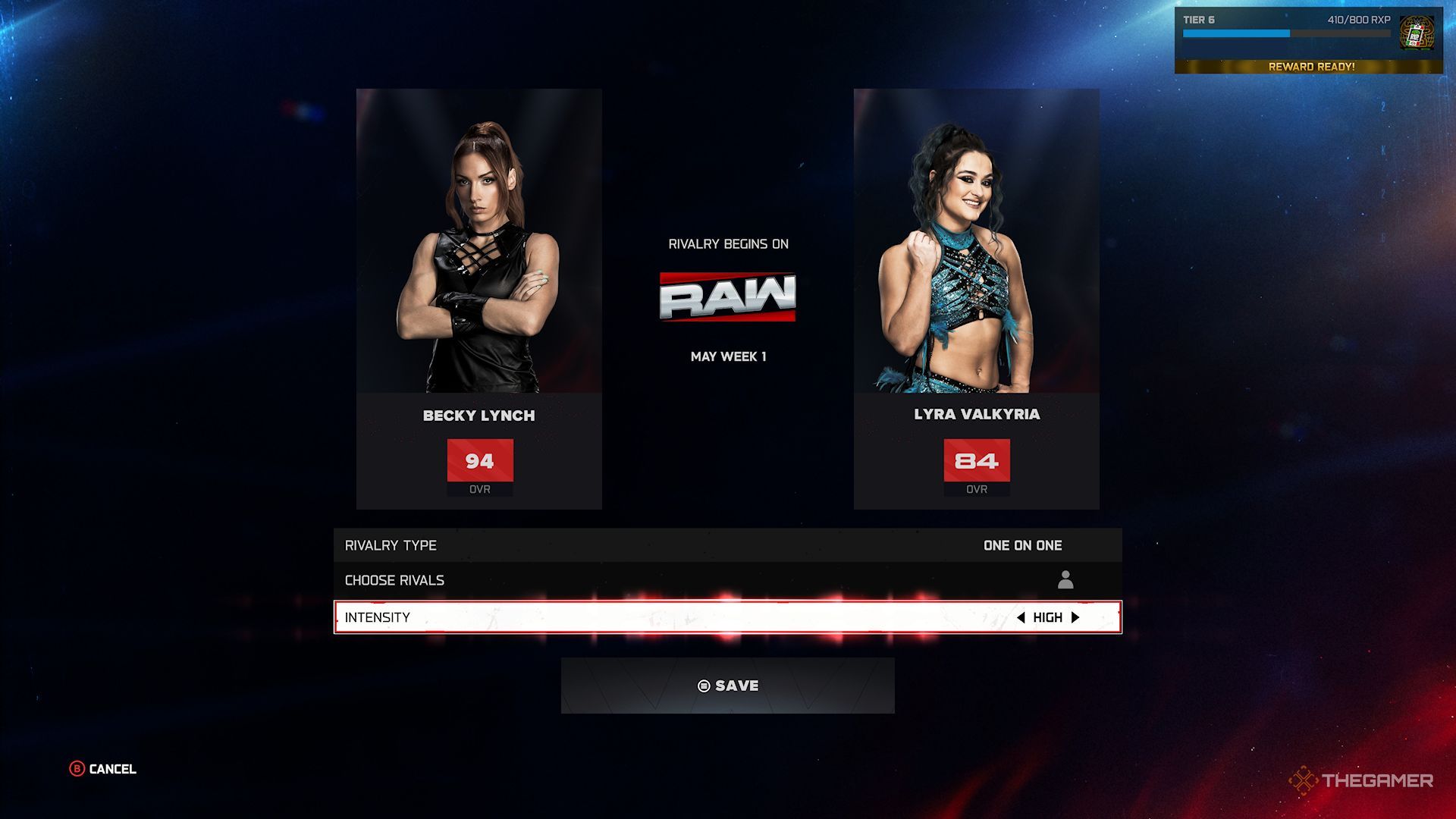
Нажав на плитку ‘Rivalries’, вы можете просмотреть различные соперничества в ваших шоу.
Вы также можете создавать соперничества отсюда. Если вы это делаете, вам нужно выбрать три вещи:
- Тип соперничества — Выберите между личным соперничеством и командным соперничеством.
- Выбери Соперников — Выбери звезд, которые будут участвовать в соперничестве.
- Интенсивность — Уровень интенсивности определяет, какие действия соперничества вы увидите в этой вражде. Например, при настройке ‘Низкая’ вы, скорее всего, увидите отвлекающие маневры и проявления неуважения, а при ‘Очень высокая’ — атаки и драки.
После установления соперничества матчи и сегменты с участием враждующих начнут автоматически появляться в ваших шоу. Вы также можете ожидать, что эти соперничества будут развиваться благодаря действиям на ринге.
Команды
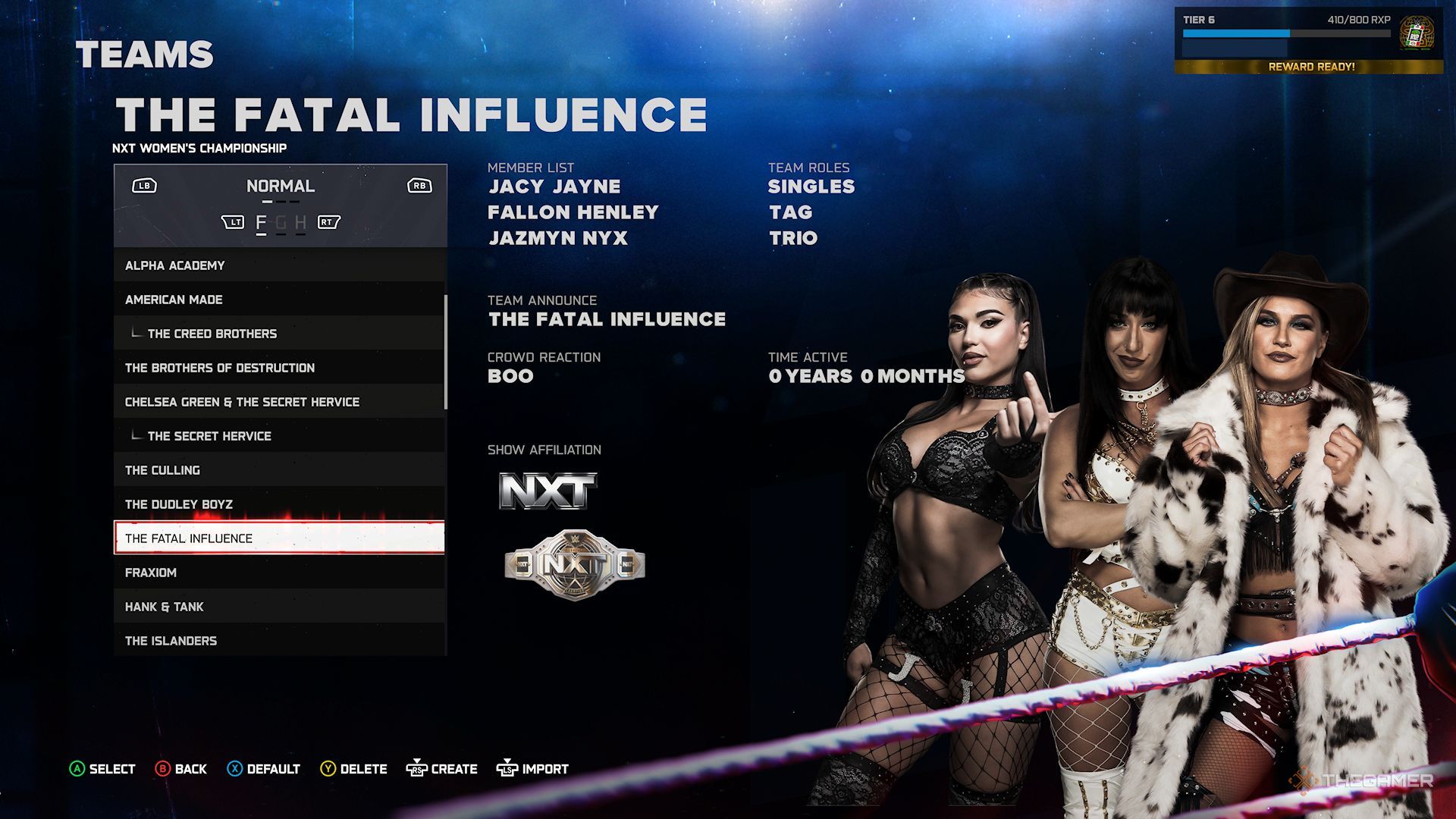
Меню «Команды» позволяет просматривать все команды в вашем режиме «Вселенная». Здесь вы также можете редактировать существующие команды, удалять ненужные или создавать совершенно новые команды.
Когда вы их разрабатываете, вы можете настроить всё – их имя, любые группы, в которые они входят, то, как реагирует аудитория на них, кто входит в их команду и даже то, как они входят на арену и празднуют победу.
Это довольно просто понять.
Черновики
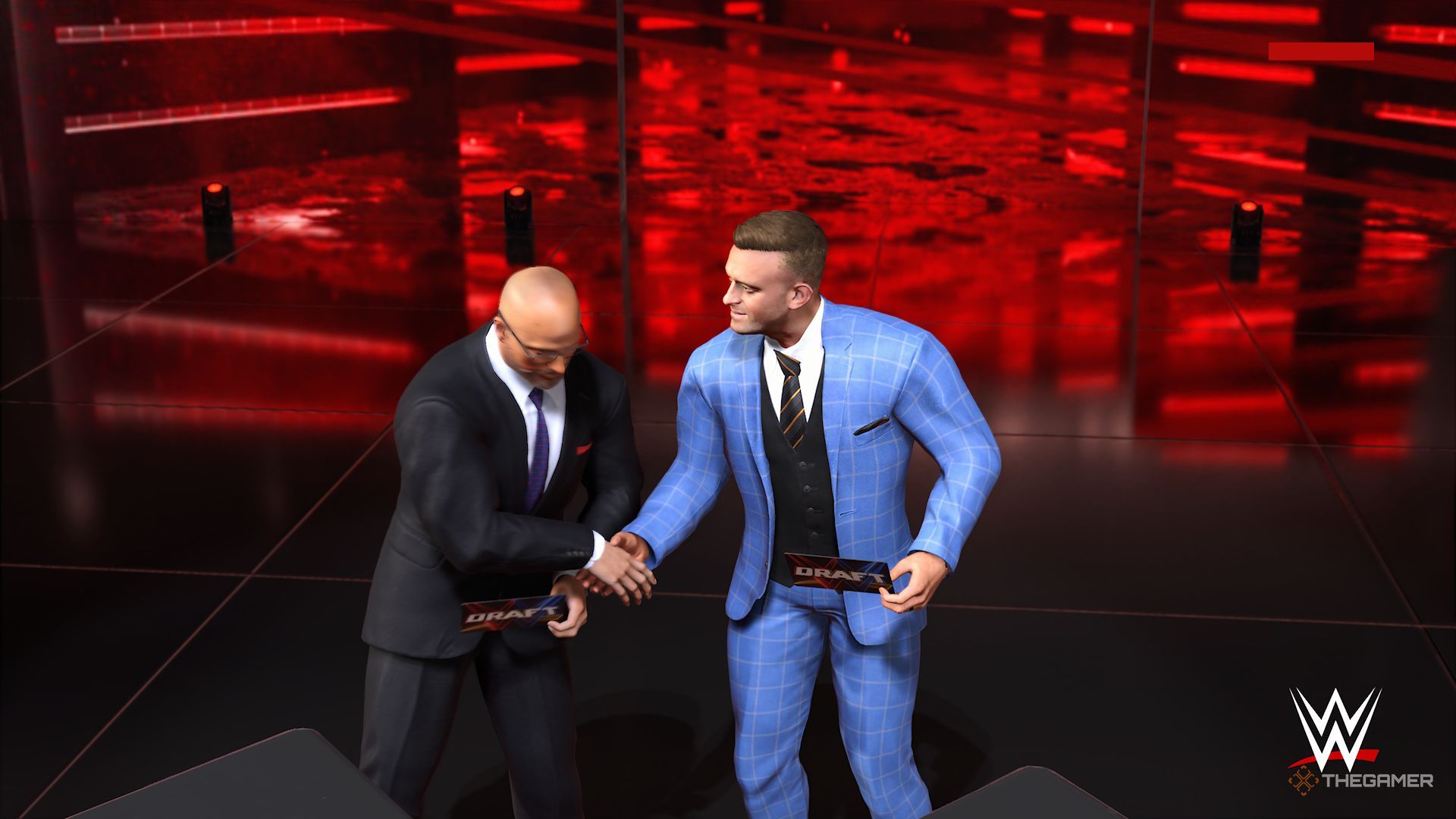
WWE 2K26 представляет новую функцию под названием Drafts. Это позволяет генеральным менеджерам выбирать рестлеров для своих брендов, создавая динамичный опыт построения состава.
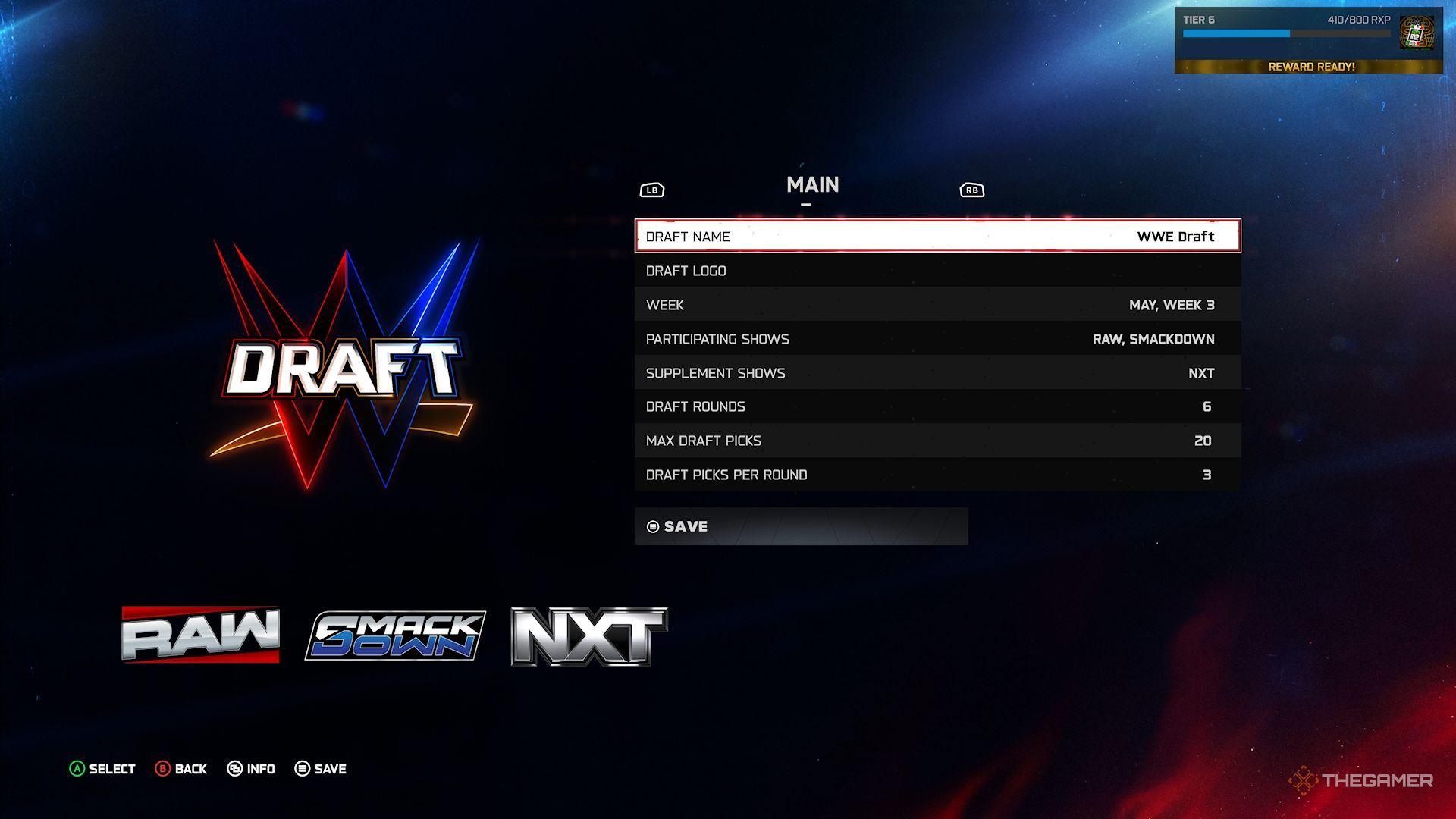
Чтобы начать новый черновик, сначала нажмите на плитку «Черновики» в главном меню Universe. Затем вы можете выбрать создание нового черновика или внести изменения в существующий.
Это все доступные варианты и их значения:
-
Основная вкладка
- Название черновика — Выберите, как вы хотите назвать черновик.
- Логотип черновика — Вы можете дать черновику уникальное изображение, которое будет отображаться в календаре.
- Неделя — Выберите неделю, в которой это происходит. Это происходит на обоих конкурирующих шоу.
- Участвующие шоу — Выберите два шоу, которые вы хотите представить в черновике.
- Дополнительные шоу — Вы можете выбрать другие бренды, которые не участвуют в черновике, но их суперзвезды доступны для драфта другими.
- Раунды драфта — Выберите, сколько сегментов драфта вы получите в течение недели драфта.
- Максимальное количество выборов в драфте — Укажите, сколько выборов в драфте может сделать каждый GM.
- Выборы в драфте за раунд — Определяет, сколько человек выбираются за сегмент.
-
Вкладка «Предварительные Выборы»
- Резервные Игроки Предварительного Выбора — Если вы включите это, оба GM смогут выбирать игроков из своих составов, чтобы другой GM не мог их драфтовать.
- Резервные Выборы — Это определяет, сколько таких резервных выборов они каждый получат, от одного до десяти.
- Выборы Чемпионов — Выберите, сколько действующих титулодержателей можно драфтовать, от нуля до неограниченного.
- Командные Выборы — Выберите, сколько полных команд можно драфтовать (полные команды считаются несколькими вариантами драфта).
- Разделение Команд — Решите, может ли GM выбирать отдельных членов команд.
- Выборы Свободных Агентов — Выберите, могут ли GM выбирать игроков, которые в настоящее время являются свободными агентами, и сколько они могут выбрать. Вы можете выбрать от нуля до неограниченного.
- Выборы Легенд — Выберите, могут ли GM выбирать игроков, которых считают легендами, и сколько они могут выбрать. Вы можете выбрать от нуля до неограниченного.
- Эффект Выбора — Решите, хотите ли вы, чтобы после выбора появлялся всплывающий экран.
Как только вы выберете все эти параметры и сохраните их, ваш черновик будет запланирован.
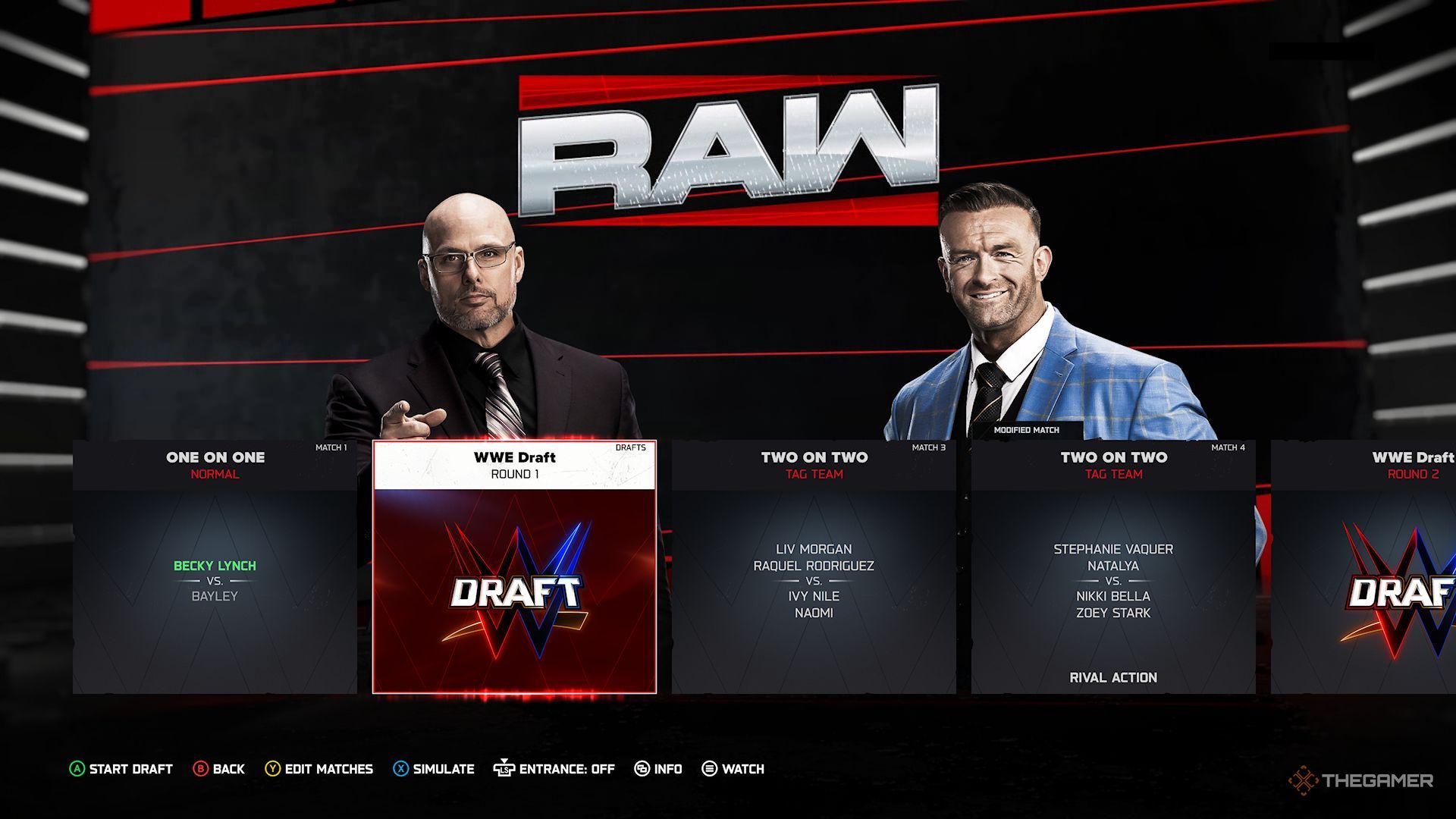
По мере приближения недели драфта вы увидите разделы, посвященные драфту, появляющиеся в ваших трансляциях. Количество этих разделов будет меняться в зависимости от количества раундов, которые вы настроили для вашего драфта.
Когда вы дойдете до этих разделов, вам сначала нужно будет решить, кто создает черновики – вы или компьютер. Вы можете установить этот выбор отдельно для каждого бренда, что означает, что вы можете контролировать создание черновиков для одного бренда, в то время как компьютер обрабатывает другой. Или вы можете разрешить вам или компьютеру контролировать все. Также возможно привлечь нескольких людей к процессу создания черновиков.
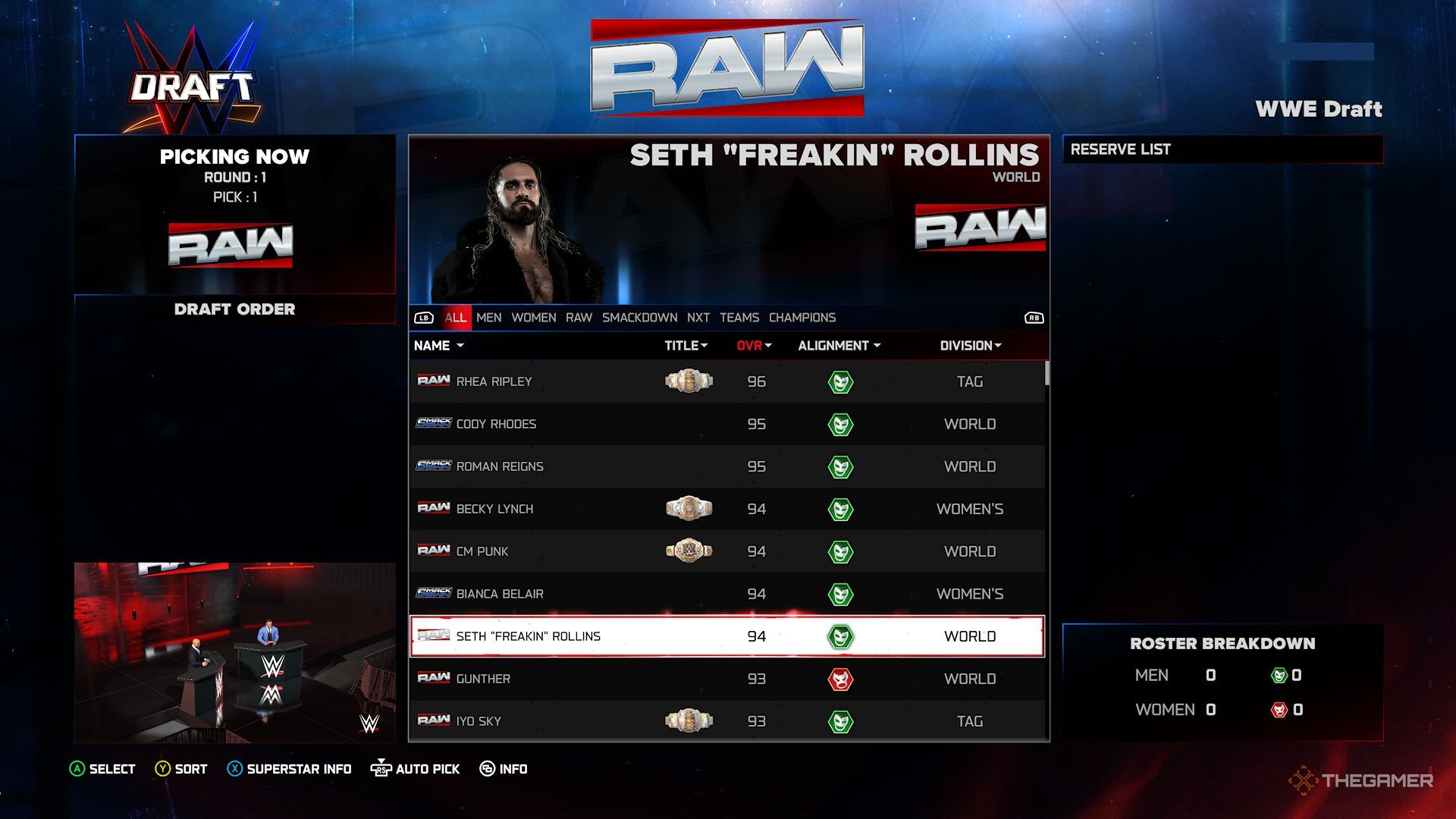
После того, как вы установите параметры драфта, вы начнете выбирать игроков в соответствии с этими правилами. После завершения всех раундов драфта за неделю ваша команда будет обновлена с учетом ваших новых выборов.
Редактирование и воспроизведение шоу (Классический режим)
В режиме Universe Mode у вас есть возможность позволить игре автоматически создавать матчи и развивать соперничество, или вы можете взять полный контроль и управлять этими аспектами самостоятельно.
Редактирование матчей
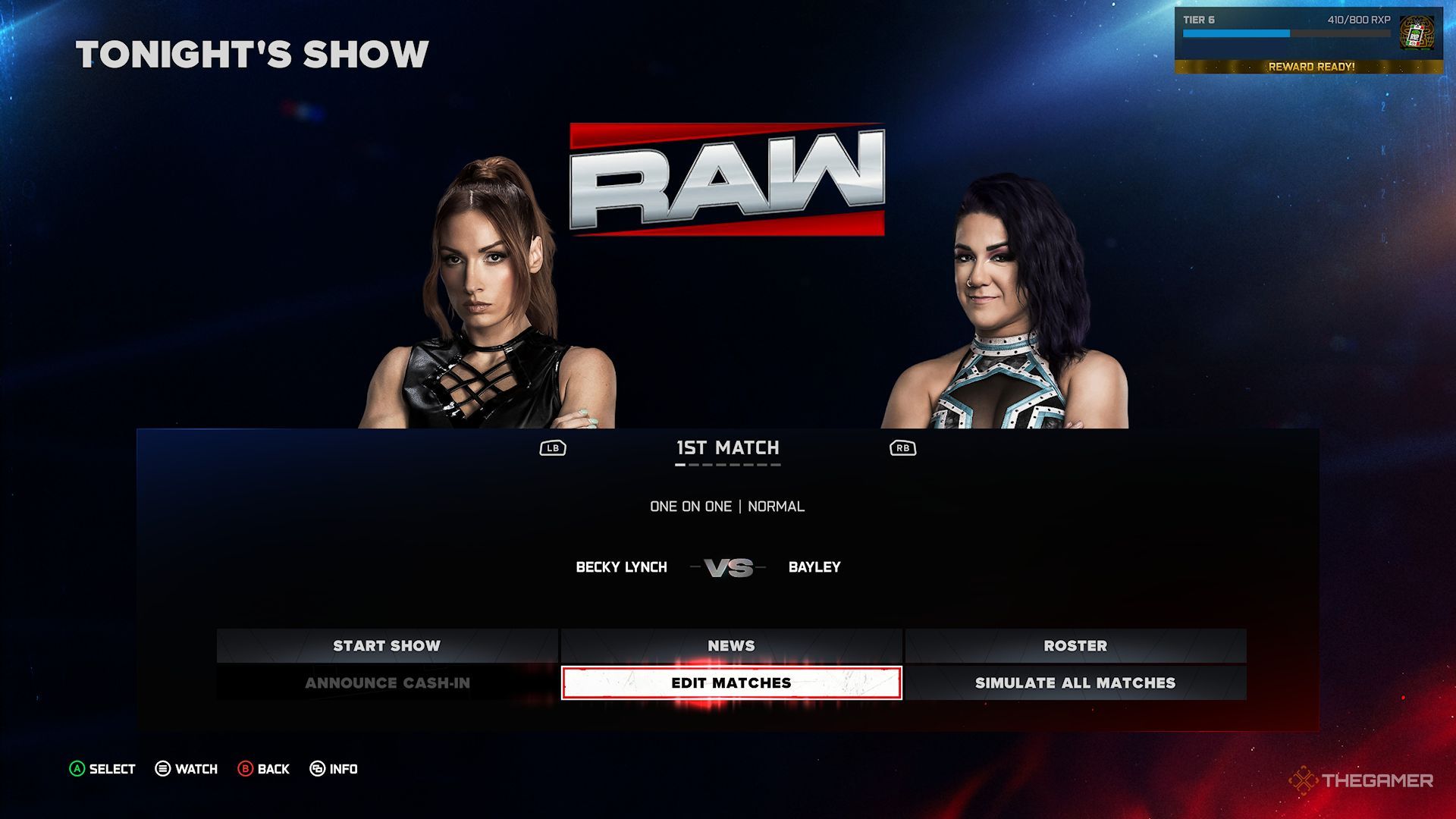
Выбор плитки «Tonight’s Show» позволяет просмотреть карточку, созданную компьютером. Если вы хотите внести изменения, нажмите «Edit Matches».
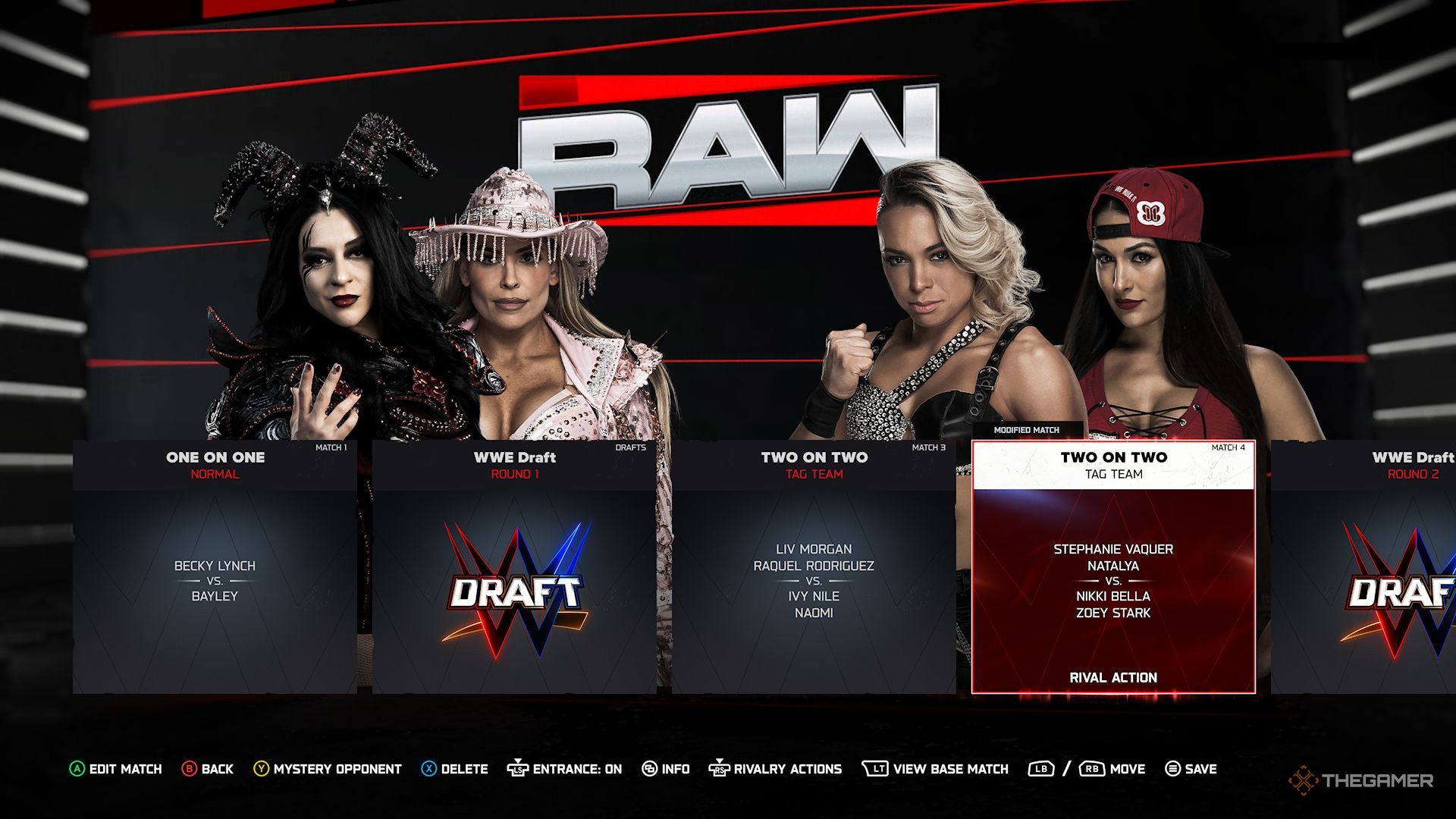
Это покажет вам список матчей на карте. Чтобы внести изменения, просто наведите указатель мыши на матч, который хотите изменить, и нажмите кнопку «edit match». Затем вы сможете изменить все детали, включая игроков и тип матча.
Как фанат, я был очень рад обнаружить кнопку ‘Rivalry actions’ внизу экрана! Она позволяет создавать сцены, которые происходят до, во время или даже после матча – это действительно крутой способ развить историю ваших соперничеств.
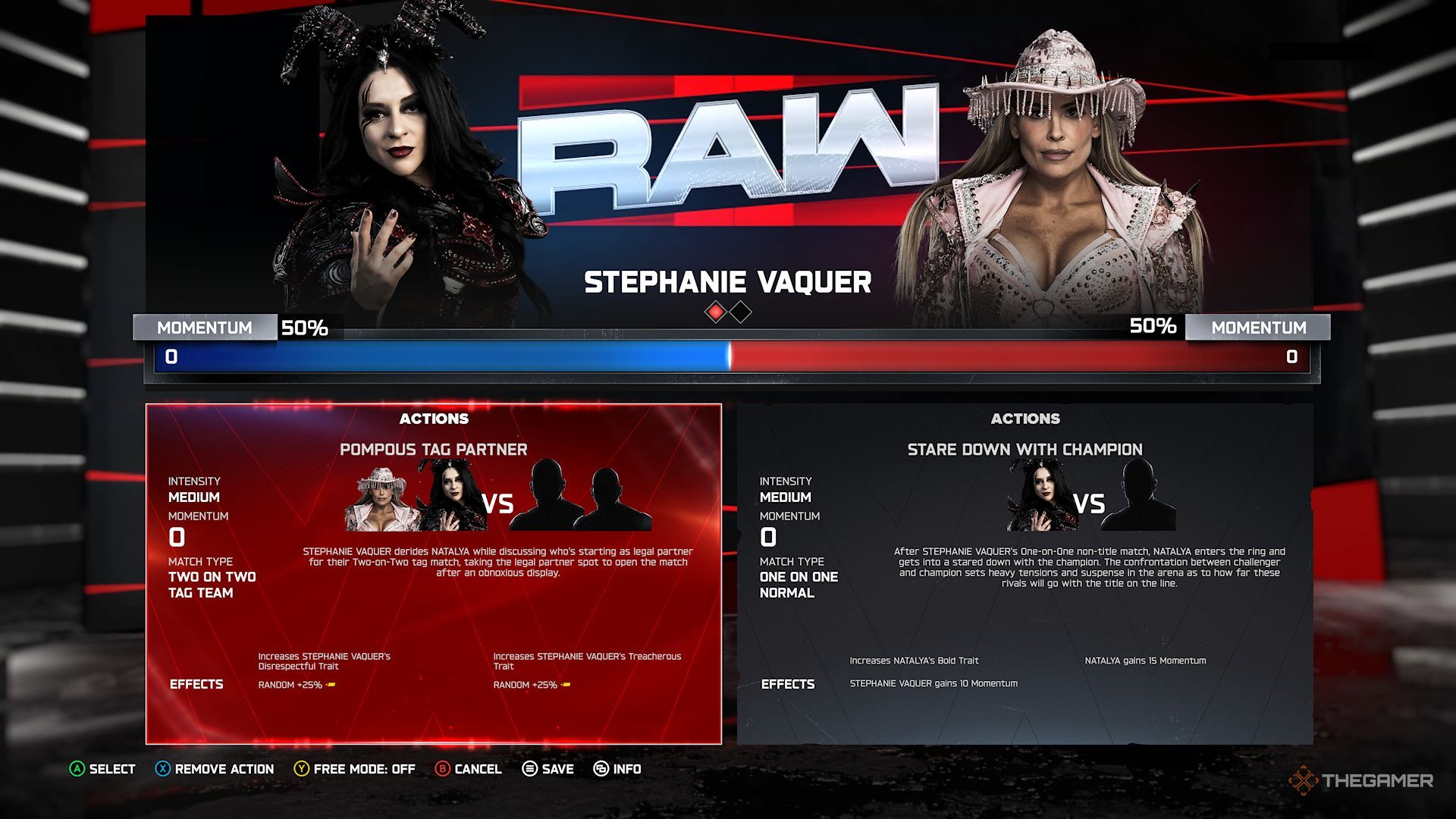
Обычно вы можете выбирать только действия, соответствующие накалу конфликта на данный момент. Но если вы нажмете кнопку ‘Free Mode’, у вас будет гораздо больше доступных вариантов.
Если у матча есть два возможных действия, игра выберет одно автоматически. Игра учитывает, как развивается соперничество, при принятии этого решения.
В меню соперничества вы также можете изменить матч на промо-сегмент, если хотите.
Несколько других моментов, которые следует учитывать при редактировании матчей:
- Вы можете нажать кнопку, назначенную ‘Mystery Opponent’, чтобы сделать одного из соперников таинственным.
- Нажмите кнопку ‘переместить’, чтобы переместить совпадения вверх или вниз на карте.
- Также есть кнопка для удаления матча, если вы просто хотите от него избавиться.
После того, как вы отредактируете все свои матчи, вы можете сохранить их, чтобы вернуться на экран Tonight’s Show.
Играя The Show
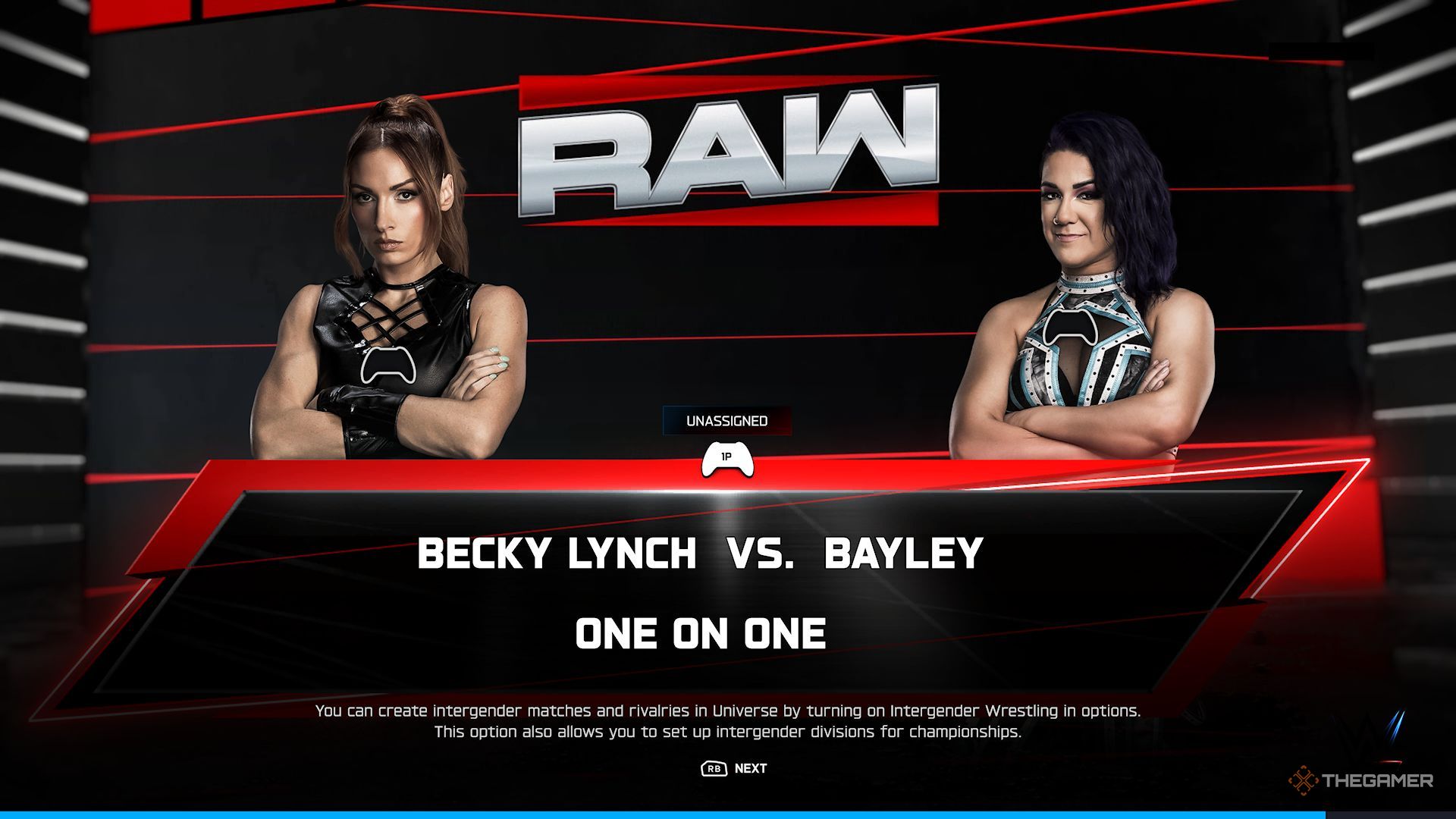
Как только шоу будет настроено по вашему вкусу, вы можете играть в него, смотреть его или моделировать его.
Подпишитесь, чтобы получить более подробные руководства по режиму Вселенной в WWE 2K26.
Вы найдете кнопку ‘Смотреть’ внизу экрана – нажмите на нее, чтобы начать просмотр полной программы. На экране ‘Сегодняшнее шоу’ также есть плитка с надписью ‘Сымитировать все матчи’.
Вы также можете выбрать ‘Start Show’, чтобы определить, как вы хотите испытать каждый матч – играть в него самостоятельно, смотреть его или запустить симуляцию.
После окончания матча выберите ‘Выйти’ на экране результатов, если хотите сыграть в другую игру. Выбор ‘Следующий матч’ просто покажет вам следующую игру, не позволяя в неё сыграть. На данный момент неизвестно, является ли такое поведение намеренным или будет ли оно изменено в будущем.
Режим Суперзвезды
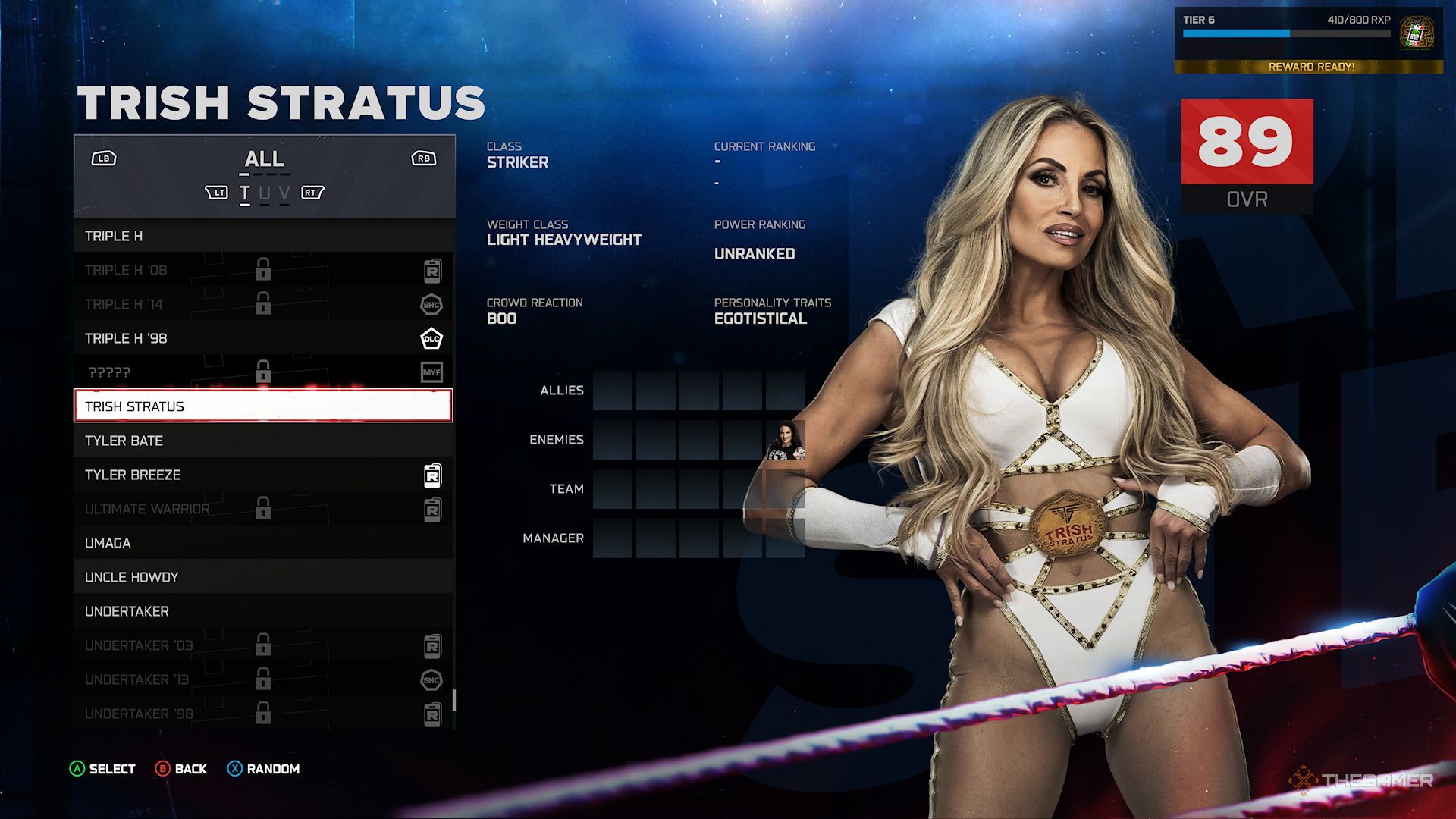
Как только вы выберете режим Superstar и создадите свою Вселенную, первым шагом будет выбор рестлера, за которого вы будете играть. Вы можете выбрать любого рестлера, которого уже разблокировали.
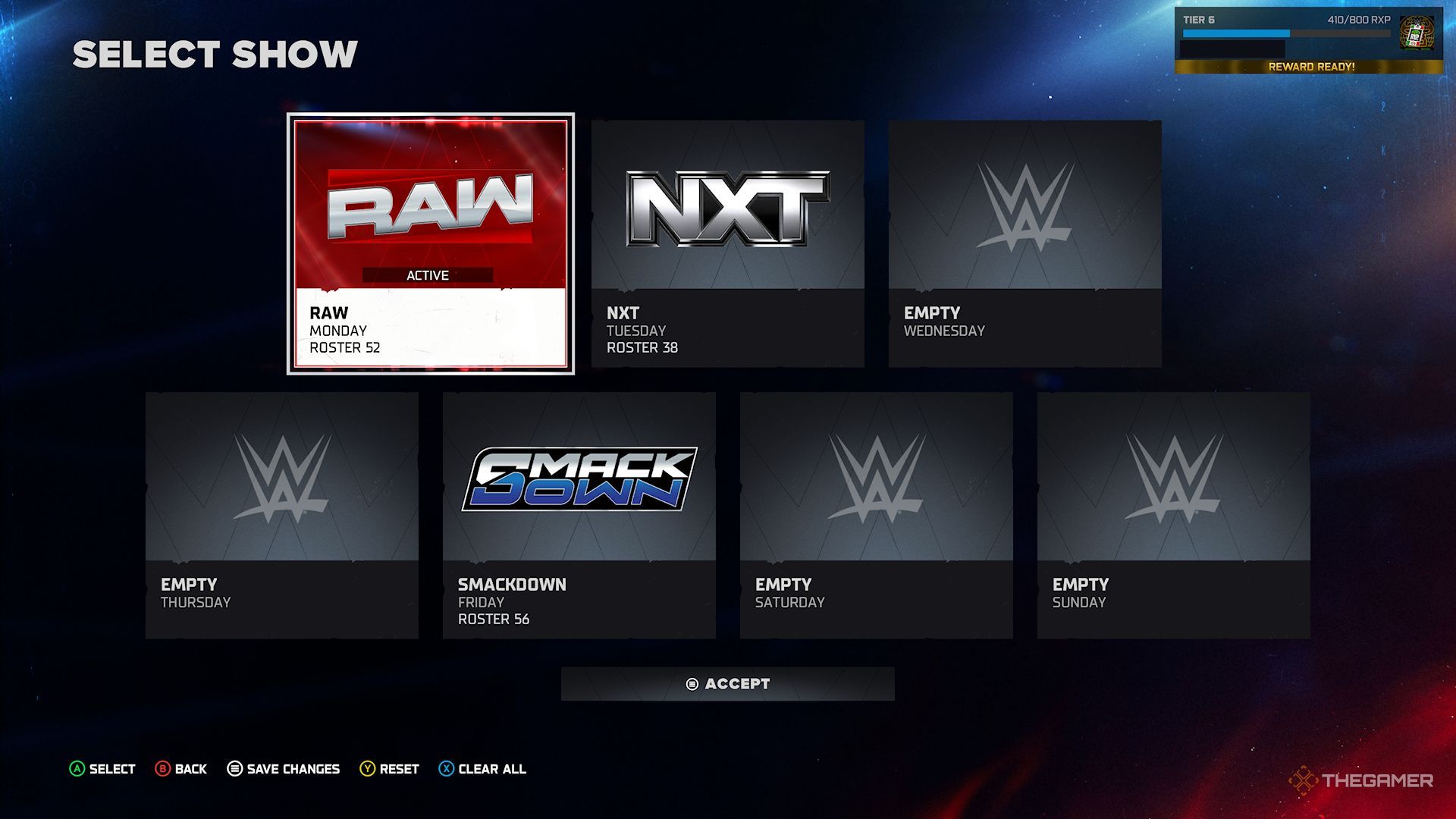
Если человека ещё нет ни в одном из ваших текущих шоу, вам нужно будет выбрать, в какое шоу его добавить.
Управляй Суперзвездой
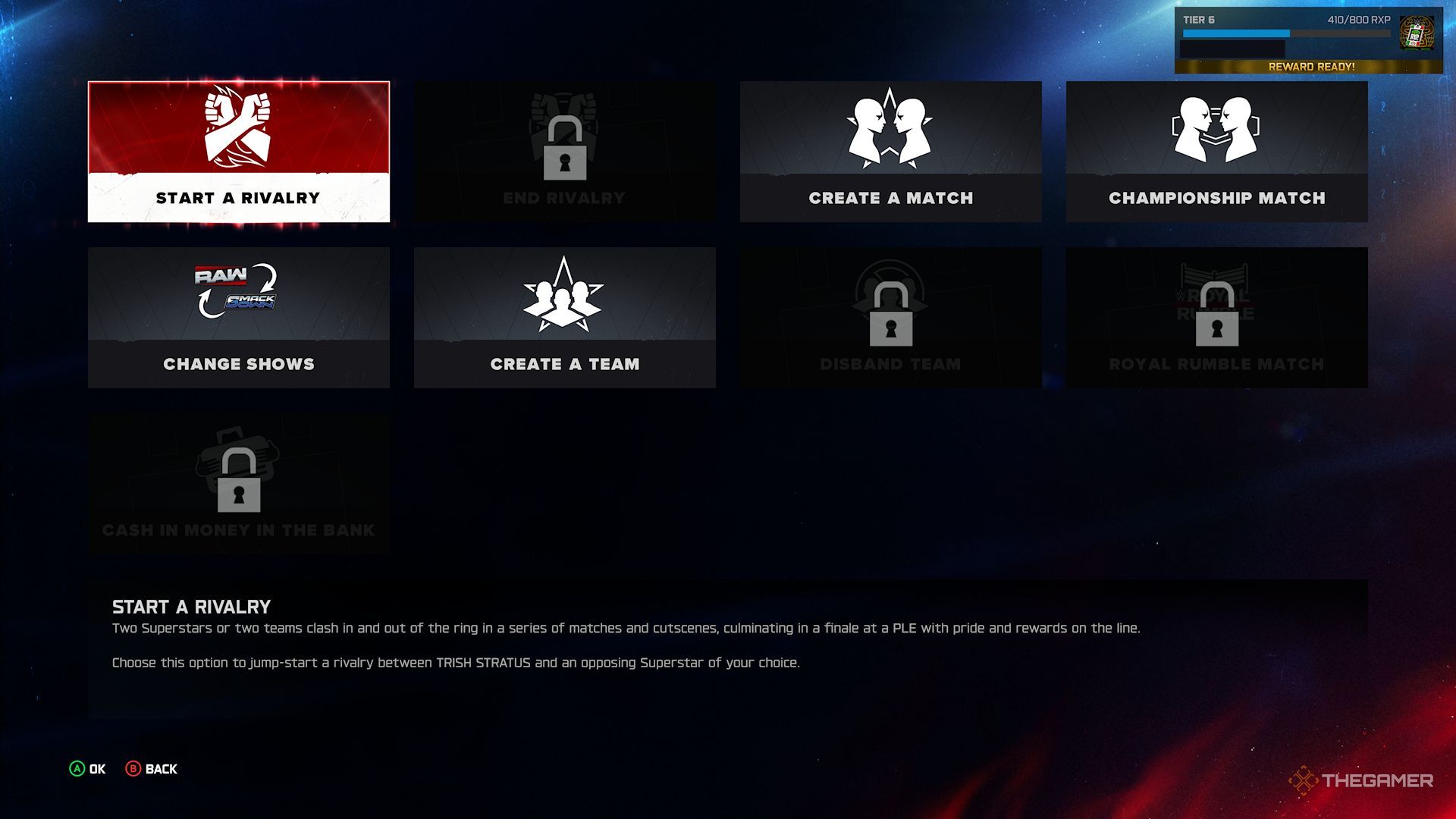
Чтобы внести существенные изменения в карьеру вашей суперзвезды, перейдите в раздел «Управление суперзвездой». Вот что вы можете там сделать:
- Начать Соперничество — Начните соперничество с кем-нибудь.
- Завершить соперничество — Завершите текущее соперничество, в котором вы участвуете.
- Создать матч — Выберите тип следующего матча.
- Чемпионский матч — Запустите чемпионский матч. Вы можете пойти за чужим титулом или защитить свой, если он у вас есть.
- Смена брендов — Перейти к другому бренду.
- Создайте команду — Создайте команду со своей суперзвездой.
- Распустить команду — Завершить участие в команде, в которой вы состоите.
- Матч Royal Rumble — Когда вы приближаетесь к PLE Royal Rumble, вы можете использовать это, чтобы обеспечить себе место в матче Royal Rumble.
- Обналичивание Money in the Bank — Если у вас есть Money in the Bank, вы можете использовать эту опцию, чтобы обналичить кейс и получить шанс на титул.
Вы можете использовать только одно из этих действий в неделю, поэтому не тратьте их впустую.
Редактировать Суперзвезду
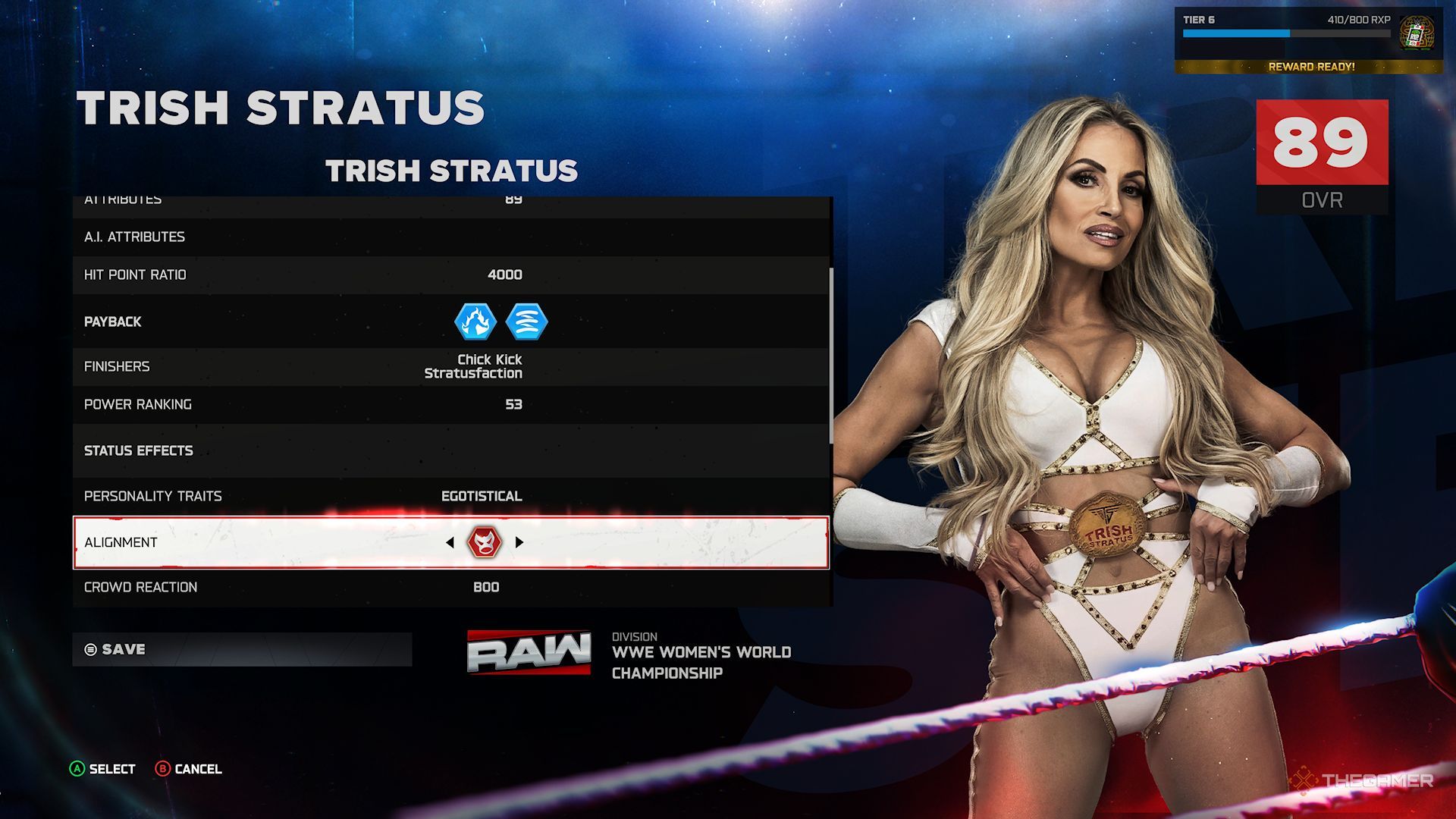
Из главного меню в режиме Superstar вы можете войти в ‘Редактировать Superstar.’
Здесь вы можете настроить различные аспекты своего персонажа, включая его личность, мировоззрение (является ли он злодеем или героем), реакцию публики на него, участие в небольших шоу и его отношения с другими персонажами.
Играя Матчи
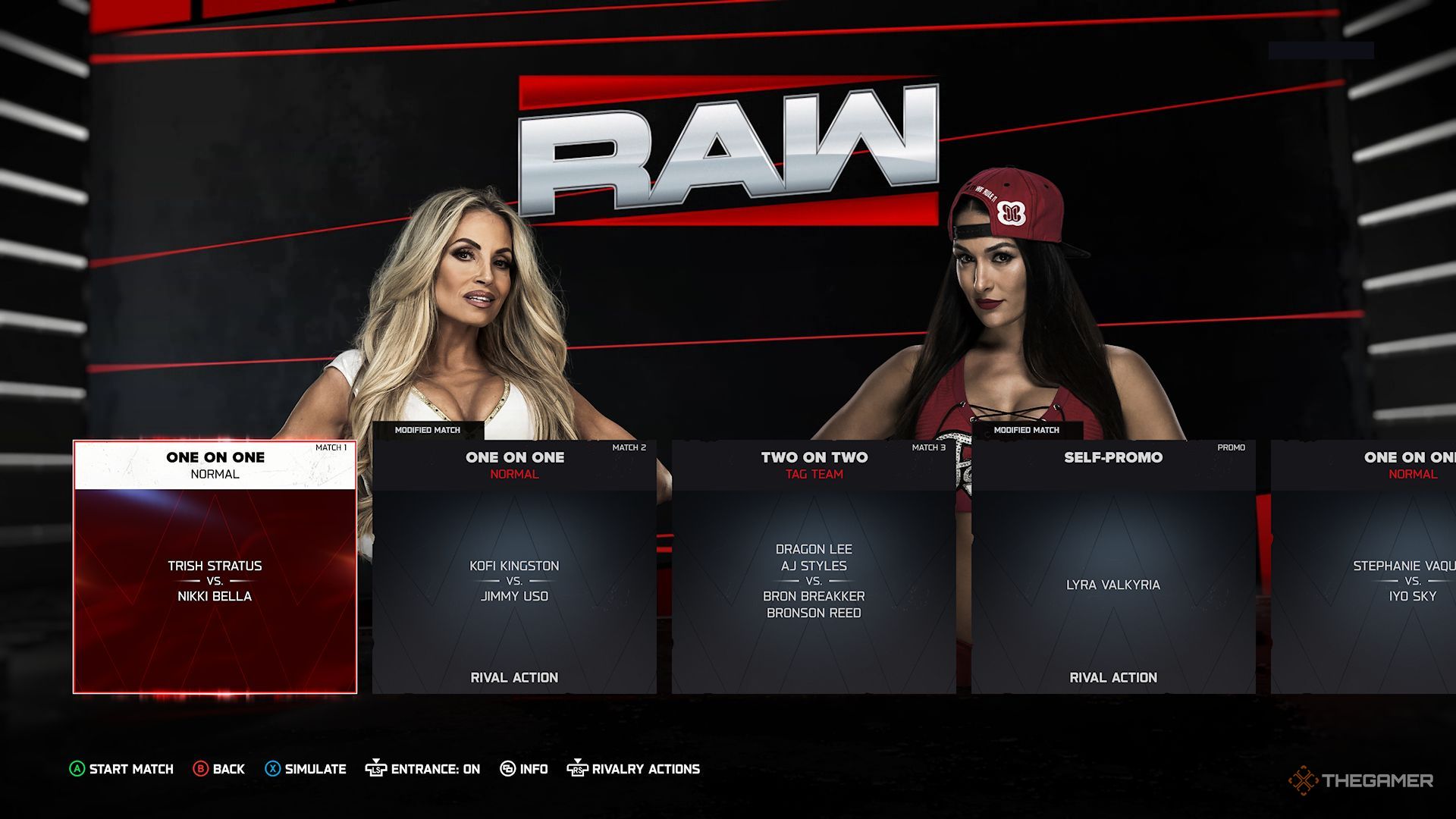
Чтобы приступить к действию, нажмите на плитку «Играть» в главном меню Вселенной.
Окей, так что эта часть сразу же переносит вас к шоу и к вашему конкретному сегменту – это может быть матч или промо. Просто предупреждаем, в отличие от старой версии, вы не можете редактировать сами матчи. Вы можете изменять то, что происходит с вашими соперничествами, например, какие действия вы предпринимаете, но вы застряли с теми противниками, которые у вас есть.
Вы можете либо сыграть матч сами, либо позволить игре смоделировать его за вас. Имейте в виду, что у вас нет неограниченного количества симуляций – вы получаете лишь ограниченное количество каждый месяц, поэтому используйте их с осторожностью.
Смотрите также
- Все локации фотографий в Forza Horizon 6 (Руководство по фото-заданиям)
- Dragon’s Dogma 2 — Как получить лучшее оружие и броню в игре
- Одержимость: 10 вещей, которые вы пропустили в хорроре Карри Баркера 2026 года.
- 20 самых красивых аниме-девушек
- Топ 15 самых быстрых автомобилей в Forza Horizon 6.
- Бонусы за предварительный заказ Diablo 4: Vesel of Hatred – все издания и цены
- Состав 3-го сезона сериала «Эйфория»: все новые актеры, которые присоединились.
- Как долго длится LEGO Batman: Legacy of the Dark Knight? Полный список глав и миссий.
- Все награды боевого пропуска 1 сезона в Battlefield 6.
- Как долго длится Crimson Desert? Список всех глав.
2026-03-11 14:10